<?xml version="1.0" encoding="utf-8"?><feed xmlns="http://www.w3.org/2005/Atom" xml:lang="pt"><generator uri="https://jekyllrb.com/" version="4.3.4">Jekyll</generator><link href="https://antoniomedeiros.dev/feed.xml" rel="self" type="application/atom+xml" /><link href="https://antoniomedeiros.dev/" rel="alternate" type="text/html" hreflang="pt" /><updated>2026-03-26T15:54:16+00:00</updated><id>https://antoniomedeiros.dev/feed.xml</id><title type="html">Vinicius Menezes</title><subtitle>Aqui tento compartilhar um pouco das minhas experiências como estudante e profissional de TI :)</subtitle><author><name>Antônio Vinícius Menezes Medeiros</name></author><entry><title type="html">Script em Python para organizar fotos em pastas por data: minha primeira experiência com o GitHub Copilot</title><link href="https://antoniomedeiros.dev/blog/2026/03/25/script-em-python-para-organizar-fotos-em-pastas-por-data-minha-primeira-experiencia-com-o-github-copilot/" rel="alternate" type="text/html" title="Script em Python para organizar fotos em pastas por data: minha primeira experiência com o GitHub Copilot" /><published>2026-03-25T22:00:00+00:00</published><updated>2026-03-26T15:52:43+00:00</updated><id>https://antoniomedeiros.dev/blog/2026/03/25/script-em-python-para-organizar-fotos-em-pastas-por-data-minha-primeira-experiencia-com-o-github-copilot</id><content type="html" xml:base="https://antoniomedeiros.dev/blog/2026/03/25/script-em-python-para-organizar-fotos-em-pastas-por-data-minha-primeira-experiencia-com-o-github-copilot/"><![CDATA[<div class="image no-ads-here text-center mb-3" itemscope="" itemtype="http://schema.org/ImageObject">
<a href="/files/2026/03/github-copilot-pt.jpg" title="">
<img src="/files/2026/03/github-copilot-pt.jpg" alt="" class="img-fluid img-thumbnail" itemprop="contentUrl" />
</a>

</div>

<p>A inteligência artificial veio para aumentar sobremaneira nossa produtividade. O <a href="https://chatgpt.com/">ChatGPT</a>, por exemplo, tem me ajudado a escrever textos: se você tem uma ideia do caminho que quer que seu texto percorra, pode lhe fazer perguntas em sequência e pedir que responda cada uma em um parágrafo. Claro que a revisão humana é indispensável, mas depois disso você tem um texto pronto em bem menos tempo que se você tivesse que pensar não no roteiro, mas em cada palavra.</p>

<p>O ChatGPT também consegue ajudar com comandos e programação. Mas como tenho ouvido falar muito do <a href="https://github.com/features/copilot?locale=pt-BR">GitHub Copilot</a> e já uso o <a href="https://github.com/ViniciusMenezesDev">GitHub</a> e o <a href="https://linuxkamarada.com/pt/2025/03/16/conheca-o-visual-studio-code-vs-code-o-ambiente-de-desenvolvimento-do-momento/">Visual Studio Code</a>, decidi experimentá-lo. Eu precisava de um <em>script</em> simples para resolver um problema do dia-a-dia e o pedi ao GitHub Copilot, que resolveu meu problema.</p>

<p>O GitHub Copilot é um assistente de programação baseado em inteligência artificial desenvolvido pelo GitHub em parceria com a <a href="https://openai.com/pt-BR/">OpenAI</a> (aliás, a empresa por trás do ChatGPT). Ele é capaz de sugerir trechos de código, funções completas e até soluções inteiras diretamente no ambiente de desenvolvimento. Utilizando modelos avançados de linguagem treinados em grandes volumes de código (os repositórios públicos no GitHub), ele entende o contexto do que está sendo escrito e oferece sugestões em tempo real, ajudando a aumentar a produtividade, reduzir erros e acelerar o aprendizado de novas linguagens e <em>frameworks</em>.</p>

<p>É possível usar o <a href="https://github.com/copilot">GitHub Copilot no navegador</a>, assim como o ChatGPT, mas eu estava mais interessado em ver como usá-lo no VS Code.</p>

<p><strong>O problema a ser resolvido:</strong> eu tenho uma pasta com várias fotos que desejo organizar. Para isso, quero agrupar as fotos por data, colocando as fotos batidas em um mesmo dia na mesma pasta. Essas fotos foram batidas por celulares diferentes. Dependendo do celular, ele nomeia o arquivo com a data e a hora da foto (por exemplo, <code class="language-plaintext highlighter-rouge">20251104_111341.jpg</code>), ou com números sequenciais (<code class="language-plaintext highlighter-rouge">IMG_7128.JPG</code>, <code class="language-plaintext highlighter-rouge">IMG_7129.JPG</code>, <code class="language-plaintext highlighter-rouge">IMG_7130.JPG</code>…) No primeiro caso, é mais fácil descobrir a data em que a foto foi batida: basta olhar para o nome do arquivo. No segundo caso, é necessário examinar os metadados <a href="https://pt.wikipedia.org/wiki/Exchangeable_image_file_format">EXIF</a> registrados pelo celular no arquivo de imagem para determinar a data da foto.</p>

<div class="image no-ads-here text-center mb-3" itemscope="" itemtype="http://schema.org/ImageObject">
<a href="/files/2026/03/github-copilot-01-pt.jpg" title="Dependendo do modelo de celular, o nome do arquivo não contém a data da foto, é preciso examinar os metadados.">
<img src="/files/2026/03/github-copilot-01-pt.jpg" alt="Dependendo do modelo de celular, o nome do arquivo não contém a data da foto, é preciso examinar os metadados." class="img-fluid img-thumbnail" itemprop="contentUrl" />
</a>

<em class="caption d-block mt-3" itemprop="description">
<p>Dependendo do modelo de celular, o nome do arquivo não contém a data da foto, é preciso examinar os metadados.</p>

</em>

</div>

<p>Imaginei que um <em>script</em> em <a href="https://www.python.org/">Python</a> daria conta do recado. Escolhi essa linguagem de programação por ser natural para o <a href="https://linuxkamarada.com/pt/2025/10/12/linux-kamarada-muda-sua-base-para-o-manjaro/">Linux</a>, o sistema que uso.</p>

<p>Pesquisei como começar a usar o GitHub Copilot, encontrei o <em><a href="https://docs.github.com/en/copilot/get-started/quickstart?tool=vscode">Quickstart</a></em> (início rápido), comecei a segui-lo e rapidamente consegui um <em>script</em> que funcionou para resolver meu problema. A seguir, mostro como fiz e você pode fazer também. Modéstia a parte, considero meu exemplo mais interessante.</p>

<p>Para usar o GitHub Copilot, você precisará de uma conta pessoal do <a href="https://github.com/">GitHub</a> com acesso a um <a href="https://github.com/features/copilot/plans?locale=pt-br">plano do Copilot</a>. Você pode começar com o plano <em>Free</em> (gratuito), como eu fiz. Tem limitações, mas já te permite ter um primeiro contato com o GitHub Copilot sem precisar gastar dinheiro já em um primeiro momento.</p>

<p>Você pode clicar <a href="https://github.com/copilot?ref_product=copilot&amp;ref_type=engagement&amp;ref_style=button&amp;ref_plan=free">neste <em>link</em></a> para ativar o plano gratuito do Copilot na sua conta do GitHub.</p>

<p>Em seguida, você precisará entrar com sua conta do GitHub no seu ambiente de desenvolvimento. Mostrarei como fazer no VS Code, que é o que eu uso, mas tenha em mente que o GitHub Copilot está disponível para outros IDEs, como <a href="https://plugins.jetbrains.com/plugin/17718-github-copilot">JetBrains</a> e <a href="https://marketplace.eclipse.org/content/github-copilot#details">Eclipse</a>. Se você usa outro IDE, pesquise como fazer no seu IDE, mas deve ser mais ou menos parecido.</p>

<p>O VS Code já vem com suporte ao GitHub Copilot integrado. Para ativá-lo, abra o VS Code e aponte para o ícone do GitHub Copilot no canto inferior direito da janela. Clique em <strong>Usar Recursos de IA</strong> e entre com sua conta do GitHub:</p>

<div class="image no-ads-here text-center mb-3" itemscope="" itemtype="http://schema.org/ImageObject">
<a href="/files/2026/03/github-copilot-02-pt.png" title="">
<img src="/files/2026/03/github-copilot-02-pt.png" alt="" class="img-fluid img-thumbnail" itemprop="contentUrl" />
</a>

</div>

<p>Uma vez habilitado o GitHub Copilot, o <em>prompt</em> passa a aparecer no canto inferior direito da janela, onde se lê <strong>Descreva o que criar</strong>, e já podemos usá-lo:</p>

<div class="image no-ads-here text-center mb-3" itemscope="" itemtype="http://schema.org/ImageObject">
<a href="/files/2026/03/github-copilot-03-pt.png" title="">
<img src="/files/2026/03/github-copilot-03-pt.png" alt="" class="img-fluid img-thumbnail" itemprop="contentUrl" />
</a>

</div>

<p>Feche o VS Code, crie uma pasta para o projeto e abra o VS Code nessa pasta:</p>

<div class="language-plaintext highlighter-rouge"><div class="highlight"><pre class="highlight"><code><table class="rouge-table"><tbody><tr><td class="rouge-gutter gl"><pre class="lineno">1
2
3
4
</pre></td><td class="rouge-code"><pre>$ cd ~
$ mkdir organizar-fotos
$ cd organizar-fotos
$ code .
</pre></td></tr></tbody></table></code></pre></div></div>

<p>Em seguida, copie e cole esse texto no <em>prompt</em> e tecle <strong>Enter</strong>:</p>

<blockquote>
  <p>Crie um <em>script</em> em Python que agrupe fotos na pasta atual com base na data em que foram tiradas. Essa data pode ser obtida de metadados EXIF, de preferência, quando estiverem disponíveis, ou do nome do arquivo (<code class="language-plaintext highlighter-rouge">YYYYMMDD</code>, por exemplo: <code class="language-plaintext highlighter-rouge">20251116_174828.jpg</code>). Para cada foto na pasta atual, o <em>script</em> deve determinar a data em que a foto foi tirada, criar uma pasta <code class="language-plaintext highlighter-rouge">YYYY-MM-DD</code> caso não exista e mover a foto para essa pasta.</p>
</blockquote>

<p>Após um tempo “pensando”, o GitHub Copilot cria o arquivo na pasta do projeto e ainda dá explicações sobre o código à direita:</p>

<div class="image no-ads-here text-center mb-3" itemscope="" itemtype="http://schema.org/ImageObject">
<a href="/files/2026/03/github-copilot-04-pt.jpg" title="">
<img src="/files/2026/03/github-copilot-04-pt.jpg" alt="" class="img-fluid img-thumbnail" itemprop="contentUrl" />
</a>

</div>

<p>Clique em <strong>Manter</strong> para aceitar a sugestão e manter o arquivo.</p>

<p>Note que você pode pedir para o GitHub Copilot fazer alterações no <em>script</em>.</p>

<p>Crie um <em>link</em> simbólico para esse <em>script</em> na pasta <code class="language-plaintext highlighter-rouge">~/bin</code> e atribua-lhe permissão de execução, de modo que você consiga invocá-lo de qualquer pasta:</p>

<div class="language-plaintext highlighter-rouge"><div class="highlight"><pre class="highlight"><code><table class="rouge-table"><tbody><tr><td class="rouge-gutter gl"><pre class="lineno">1
2
</pre></td><td class="rouge-code"><pre>$ ln -s ~/organizar-fotos/organizar_por_data.py ~/bin/organizar-fotos
$ chmod +x ~/bin/organizar-fotos
</pre></td></tr></tbody></table></code></pre></div></div>

<p>Se precisar de mais informações sobre o que acabei de fazer, consulte:</p>

<ul>
  <li><a href="https://linuxkamarada.com/pt/2019/03/17/como-criar-comandos-personalizados-no-linux/">Como criar “comandos personalizados” no Linux - Linux Kamarada</a></li>
</ul>

<p>Instale a dependência do <em>script</em> (instrução dada pelo próprio GitHub Copilot):</p>

<div class="language-plaintext highlighter-rouge"><div class="highlight"><pre class="highlight"><code><table class="rouge-table"><tbody><tr><td class="rouge-gutter gl"><pre class="lineno">1
</pre></td><td class="rouge-code"><pre>$ pip install Pillow
</pre></td></tr></tbody></table></code></pre></div></div>

<p>Note que se você estiver usando o Linux Kamarada ou o <a href="https://manjaro.org/">Manjaro</a>, o comando é diferente:</p>

<div class="language-plaintext highlighter-rouge"><div class="highlight"><pre class="highlight"><code><table class="rouge-table"><tbody><tr><td class="rouge-gutter gl"><pre class="lineno">1
</pre></td><td class="rouge-code"><pre>$ pamac install python-pillow
</pre></td></tr></tbody></table></code></pre></div></div>

<p>(na verdade, provavelmente você já tem essa biblioteca instalada no seu sistema)</p>

<p>Pronto! Feito isso, podemos usar o <em>script</em>. Mude para a pasta que contém as fotos a serem organizadas e invoque-o:</p>

<div class="language-plaintext highlighter-rouge"><div class="highlight"><pre class="highlight"><code><table class="rouge-table"><tbody><tr><td class="rouge-gutter gl"><pre class="lineno">1
2
</pre></td><td class="rouge-code"><pre>$ cd ~/Imagens
$ organizar-fotos
</pre></td></tr></tbody></table></code></pre></div></div>

<div class="image no-ads-here text-center mb-3" itemscope="" itemtype="http://schema.org/ImageObject">
<a href="/files/2026/03/github-copilot-05-pt.png" title="">
<img src="/files/2026/03/github-copilot-05-pt.png" alt="" class="img-fluid img-thumbnail" itemprop="contentUrl" />
</a>

</div>

<p>A pasta de fotos que antes estava assim:</p>

<div class="image no-ads-here text-center mb-3" itemscope="" itemtype="http://schema.org/ImageObject">
<a href="/files/2026/03/github-copilot-06-pt.jpg" title="">
<img src="/files/2026/03/github-copilot-06-pt.jpg" alt="" class="img-fluid img-thumbnail" itemprop="contentUrl" />
</a>

</div>

<p>Após a execução do <em>script</em>, passa a estar assim:</p>

<div class="image no-ads-here text-center mb-3" itemscope="" itemtype="http://schema.org/ImageObject">
<a href="/files/2026/03/github-copilot-07-pt.png" title="">
<img src="/files/2026/03/github-copilot-07-pt.png" alt="" class="img-fluid img-thumbnail" itemprop="contentUrl" />
</a>

</div>

<p>Confira a seguir o <em>script</em> gerado pelo GitHub Copilot:</p>

<div class="language-python highlighter-rouge"><div class="highlight"><pre class="highlight"><code><table class="rouge-table"><tbody><tr><td class="rouge-gutter gl"><pre class="lineno">1
2
3
4
5
6
7
8
9
10
11
12
13
14
15
16
17
18
19
20
21
22
23
24
25
26
27
28
29
30
31
32
33
34
35
36
37
38
39
40
41
42
43
44
45
46
47
48
49
50
51
52
53
54
55
56
57
58
59
60
61
62
63
64
65
66
67
68
69
70
71
72
73
74
75
76
77
78
79
80
81
82
83
84
85
86
87
88
89
90
91
92
93
94
95
96
97
98
99
100
101
102
103
104
105
106
107
108
109
110
111
112
113
114
115
116
117
118
119
120
121
122
123
124
125
126
127
128
129
130
131
132
133
134
135
136
137
138
</pre></td><td class="rouge-code"><pre><span class="c1">#!/usr/bin/env python3
</span><span class="s">"""Organizar fotos em subpastas YYYY-MM-DD por data de captura.

- EXIF DateTimeOriginal / DateTime são prioridade (quando disponíveis).
- Se EXIF não estiver presente, tenta extrair de nome de arquivo YYYYMMDD ou YYYYMMDDHHMMSS.
- Se não for possível, usa a data de modificação do arquivo como fallback.
"""</span>

<span class="kn">import</span> <span class="nn">os</span>
<span class="kn">import</span> <span class="nn">re</span>
<span class="kn">import</span> <span class="nn">shutil</span>
<span class="kn">from</span> <span class="nn">datetime</span> <span class="kn">import</span> <span class="n">datetime</span>

<span class="kn">from</span> <span class="nn">pathlib</span> <span class="kn">import</span> <span class="n">Path</span>

<span class="k">try</span><span class="p">:</span>
    <span class="kn">from</span> <span class="nn">PIL</span> <span class="kn">import</span> <span class="n">Image</span>
    <span class="kn">from</span> <span class="nn">PIL.ExifTags</span> <span class="kn">import</span> <span class="n">TAGS</span>
<span class="k">except</span> <span class="nb">ImportError</span><span class="p">:</span>
    <span class="n">Image</span> <span class="o">=</span> <span class="bp">None</span>

<span class="n">PHOTO_EXTENSIONS</span> <span class="o">=</span> <span class="p">{</span><span class="s">'.jpg'</span><span class="p">,</span> <span class="s">'.jpeg'</span><span class="p">,</span> <span class="s">'.png'</span><span class="p">,</span> <span class="s">'.heic'</span><span class="p">,</span> <span class="s">'.heif'</span><span class="p">,</span> <span class="s">'.tiff'</span><span class="p">,</span> <span class="s">'.bmp'</span><span class="p">,</span> <span class="s">'.gif'</span><span class="p">}</span>

<span class="n">EXIF_DATE_KEYS</span> <span class="o">=</span> <span class="p">[</span><span class="s">'DateTimeOriginal'</span><span class="p">,</span> <span class="s">'DateTime'</span><span class="p">,</span> <span class="s">'DateTimeDigitized'</span><span class="p">]</span>

<span class="n">DATEPATTERNS</span> <span class="o">=</span> <span class="p">[</span>
    <span class="n">re</span><span class="p">.</span><span class="nb">compile</span><span class="p">(</span><span class="sa">r</span><span class="s">"(?P&lt;y&gt;\d{4})(?P&lt;m&gt;\d{2})(?P&lt;d&gt;\d{2})"</span><span class="p">),</span>
    <span class="n">re</span><span class="p">.</span><span class="nb">compile</span><span class="p">(</span><span class="sa">r</span><span class="s">"(?P&lt;y&gt;\d{4})-(?P&lt;m&gt;\d{2})-(?P&lt;d&gt;\d{2})"</span><span class="p">),</span>
<span class="p">]</span>


<span class="k">def</span> <span class="nf">get_exif_date</span><span class="p">(</span><span class="n">path</span><span class="p">:</span> <span class="n">Path</span><span class="p">)</span> <span class="o">-&gt;</span> <span class="n">datetime</span> <span class="o">|</span> <span class="bp">None</span><span class="p">:</span>
    <span class="k">if</span> <span class="n">Image</span> <span class="ow">is</span> <span class="bp">None</span><span class="p">:</span>
        <span class="k">return</span> <span class="bp">None</span>

    <span class="k">try</span><span class="p">:</span>
        <span class="k">with</span> <span class="n">Image</span><span class="p">.</span><span class="nb">open</span><span class="p">(</span><span class="n">path</span><span class="p">)</span> <span class="k">as</span> <span class="n">img</span><span class="p">:</span>
            <span class="n">exif</span> <span class="o">=</span> <span class="n">img</span><span class="p">.</span><span class="n">_getexif</span><span class="p">()</span> <span class="ow">or</span> <span class="p">{}</span>
    <span class="k">except</span> <span class="nb">Exception</span><span class="p">:</span>
        <span class="k">return</span> <span class="bp">None</span>

    <span class="k">if</span> <span class="ow">not</span> <span class="n">exif</span><span class="p">:</span>
        <span class="k">return</span> <span class="bp">None</span>

    <span class="c1"># Map numeric tags to names
</span>    <span class="n">exif_named</span> <span class="o">=</span> <span class="p">{}</span>
    <span class="k">for</span> <span class="n">tag</span><span class="p">,</span> <span class="n">value</span> <span class="ow">in</span> <span class="n">exif</span><span class="p">.</span><span class="n">items</span><span class="p">():</span>
        <span class="n">name</span> <span class="o">=</span> <span class="n">TAGS</span><span class="p">.</span><span class="n">get</span><span class="p">(</span><span class="n">tag</span><span class="p">,</span> <span class="n">tag</span><span class="p">)</span>
        <span class="n">exif_named</span><span class="p">[</span><span class="n">name</span><span class="p">]</span> <span class="o">=</span> <span class="n">value</span>

    <span class="k">for</span> <span class="n">key</span> <span class="ow">in</span> <span class="n">EXIF_DATE_KEYS</span><span class="p">:</span>
        <span class="k">if</span> <span class="n">key</span> <span class="ow">in</span> <span class="n">exif_named</span><span class="p">:</span>
            <span class="n">date_str</span> <span class="o">=</span> <span class="n">exif_named</span><span class="p">[</span><span class="n">key</span><span class="p">]</span>
            <span class="k">if</span> <span class="nb">isinstance</span><span class="p">(</span><span class="n">date_str</span><span class="p">,</span> <span class="nb">bytes</span><span class="p">):</span>
                <span class="k">try</span><span class="p">:</span>
                    <span class="n">date_str</span> <span class="o">=</span> <span class="n">date_str</span><span class="p">.</span><span class="n">decode</span><span class="p">(</span><span class="s">'utf-8'</span><span class="p">,</span> <span class="s">'ignore'</span><span class="p">)</span>
                <span class="k">except</span> <span class="nb">Exception</span><span class="p">:</span>
                    <span class="k">continue</span>

            <span class="c1"># EXIF typical format: "YYYY:MM:DD HH:MM:SS"
</span>            <span class="k">try</span><span class="p">:</span>
                <span class="k">return</span> <span class="n">datetime</span><span class="p">.</span><span class="n">strptime</span><span class="p">(</span><span class="n">date_str</span><span class="p">,</span> <span class="s">'%Y:%m:%d %H:%M:%S'</span><span class="p">)</span>
            <span class="k">except</span> <span class="nb">ValueError</span><span class="p">:</span>
                <span class="c1"># Tentar formatos alternativos
</span>                <span class="k">for</span> <span class="n">fmt</span> <span class="ow">in</span> <span class="p">[</span><span class="s">'%Y-%m-%d %H:%M:%S'</span><span class="p">,</span> <span class="s">'%Y%m%d %H:%M:%S'</span><span class="p">,</span> <span class="s">'%Y:%m:%d'</span><span class="p">]:</span>
                    <span class="k">try</span><span class="p">:</span>
                        <span class="k">return</span> <span class="n">datetime</span><span class="p">.</span><span class="n">strptime</span><span class="p">(</span><span class="n">date_str</span><span class="p">,</span> <span class="n">fmt</span><span class="p">)</span>
                    <span class="k">except</span> <span class="nb">ValueError</span><span class="p">:</span>
                        <span class="k">continue</span>

    <span class="k">return</span> <span class="bp">None</span>


<span class="k">def</span> <span class="nf">get_date_from_filename</span><span class="p">(</span><span class="n">filename</span><span class="p">:</span> <span class="nb">str</span><span class="p">)</span> <span class="o">-&gt;</span> <span class="n">datetime</span> <span class="o">|</span> <span class="bp">None</span><span class="p">:</span>
    <span class="n">base</span> <span class="o">=</span> <span class="n">Path</span><span class="p">(</span><span class="n">filename</span><span class="p">).</span><span class="n">stem</span>
    <span class="c1"># buscar um padrão de data simples
</span>    <span class="k">for</span> <span class="n">pat</span> <span class="ow">in</span> <span class="n">DATEPATTERNS</span><span class="p">:</span>
        <span class="n">m</span> <span class="o">=</span> <span class="n">pat</span><span class="p">.</span><span class="n">search</span><span class="p">(</span><span class="n">base</span><span class="p">)</span>
        <span class="k">if</span> <span class="n">m</span><span class="p">:</span>
            <span class="k">try</span><span class="p">:</span>
                <span class="k">return</span> <span class="n">datetime</span><span class="p">(</span><span class="nb">int</span><span class="p">(</span><span class="n">m</span><span class="p">.</span><span class="n">group</span><span class="p">(</span><span class="s">'y'</span><span class="p">)),</span> <span class="nb">int</span><span class="p">(</span><span class="n">m</span><span class="p">.</span><span class="n">group</span><span class="p">(</span><span class="s">'m'</span><span class="p">)),</span> <span class="nb">int</span><span class="p">(</span><span class="n">m</span><span class="p">.</span><span class="n">group</span><span class="p">(</span><span class="s">'d'</span><span class="p">)))</span>
            <span class="k">except</span> <span class="nb">ValueError</span><span class="p">:</span>
                <span class="k">continue</span>

    <span class="k">return</span> <span class="bp">None</span>


<span class="k">def</span> <span class="nf">get_file_mod_date</span><span class="p">(</span><span class="n">path</span><span class="p">:</span> <span class="n">Path</span><span class="p">)</span> <span class="o">-&gt;</span> <span class="n">datetime</span><span class="p">:</span>
    <span class="n">ts</span> <span class="o">=</span> <span class="n">path</span><span class="p">.</span><span class="n">stat</span><span class="p">().</span><span class="n">st_mtime</span>
    <span class="k">return</span> <span class="n">datetime</span><span class="p">.</span><span class="n">fromtimestamp</span><span class="p">(</span><span class="n">ts</span><span class="p">)</span>


<span class="k">def</span> <span class="nf">process_directory</span><span class="p">(</span><span class="n">folder</span><span class="p">:</span> <span class="n">Path</span><span class="p">):</span>
    <span class="k">if</span> <span class="ow">not</span> <span class="n">folder</span><span class="p">.</span><span class="n">is_dir</span><span class="p">():</span>
        <span class="k">raise</span> <span class="nb">ValueError</span><span class="p">(</span><span class="sa">f</span><span class="s">"</span><span class="si">{</span><span class="n">folder</span><span class="si">}</span><span class="s"> não é um diretório"</span><span class="p">)</span>

    <span class="k">for</span> <span class="n">entry</span> <span class="ow">in</span> <span class="n">folder</span><span class="p">.</span><span class="n">iterdir</span><span class="p">():</span>
        <span class="k">if</span> <span class="n">entry</span><span class="p">.</span><span class="n">is_file</span><span class="p">():</span>
            <span class="n">ext</span> <span class="o">=</span> <span class="n">entry</span><span class="p">.</span><span class="n">suffix</span><span class="p">.</span><span class="n">lower</span><span class="p">()</span>
            <span class="k">if</span> <span class="n">ext</span> <span class="ow">not</span> <span class="ow">in</span> <span class="n">PHOTO_EXTENSIONS</span><span class="p">:</span>
                <span class="k">continue</span>

            <span class="n">date</span> <span class="o">=</span> <span class="n">get_exif_date</span><span class="p">(</span><span class="n">entry</span><span class="p">)</span>

            <span class="k">if</span> <span class="n">date</span> <span class="ow">is</span> <span class="bp">None</span><span class="p">:</span>
                <span class="n">date</span> <span class="o">=</span> <span class="n">get_date_from_filename</span><span class="p">(</span><span class="n">entry</span><span class="p">.</span><span class="n">name</span><span class="p">)</span>

            <span class="k">if</span> <span class="n">date</span> <span class="ow">is</span> <span class="bp">None</span><span class="p">:</span>
                <span class="n">date</span> <span class="o">=</span> <span class="n">get_file_mod_date</span><span class="p">(</span><span class="n">entry</span><span class="p">)</span>

            <span class="n">target_dir</span> <span class="o">=</span> <span class="n">folder</span> <span class="o">/</span> <span class="n">date</span><span class="p">.</span><span class="n">strftime</span><span class="p">(</span><span class="s">'%Y-%m-%d'</span><span class="p">)</span>
            <span class="n">target_dir</span><span class="p">.</span><span class="n">mkdir</span><span class="p">(</span><span class="n">parents</span><span class="o">=</span><span class="bp">True</span><span class="p">,</span> <span class="n">exist_ok</span><span class="o">=</span><span class="bp">True</span><span class="p">)</span>

            <span class="n">dest</span> <span class="o">=</span> <span class="n">target_dir</span> <span class="o">/</span> <span class="n">entry</span><span class="p">.</span><span class="n">name</span>
            <span class="k">if</span> <span class="n">dest</span><span class="p">.</span><span class="n">exists</span><span class="p">():</span>
                <span class="c1"># evita sobrescrever: cria nome alternativo
</span>                <span class="n">base</span> <span class="o">=</span> <span class="n">entry</span><span class="p">.</span><span class="n">stem</span>
                <span class="n">i</span> <span class="o">=</span> <span class="mi">1</span>
                <span class="k">while</span> <span class="bp">True</span><span class="p">:</span>
                    <span class="n">candidate</span> <span class="o">=</span> <span class="n">target_dir</span> <span class="o">/</span> <span class="sa">f</span><span class="s">"</span><span class="si">{</span><span class="n">base</span><span class="si">}</span><span class="s">_</span><span class="si">{</span><span class="n">i</span><span class="si">}{</span><span class="n">entry</span><span class="p">.</span><span class="n">suffix</span><span class="si">}</span><span class="s">"</span>
                    <span class="k">if</span> <span class="ow">not</span> <span class="n">candidate</span><span class="p">.</span><span class="n">exists</span><span class="p">():</span>
                        <span class="n">dest</span> <span class="o">=</span> <span class="n">candidate</span>
                        <span class="k">break</span>
                    <span class="n">i</span> <span class="o">+=</span> <span class="mi">1</span>

            <span class="n">shutil</span><span class="p">.</span><span class="n">move</span><span class="p">(</span><span class="nb">str</span><span class="p">(</span><span class="n">entry</span><span class="p">),</span> <span class="nb">str</span><span class="p">(</span><span class="n">dest</span><span class="p">))</span>
            <span class="k">print</span><span class="p">(</span><span class="sa">f</span><span class="s">"Movido: </span><span class="si">{</span><span class="n">entry</span><span class="p">.</span><span class="n">name</span><span class="si">}</span><span class="s"> -&gt; </span><span class="si">{</span><span class="n">target_dir</span><span class="p">.</span><span class="n">name</span><span class="si">}</span><span class="s">/</span><span class="si">{</span><span class="n">dest</span><span class="p">.</span><span class="n">name</span><span class="si">}</span><span class="s">"</span><span class="p">)</span>


<span class="k">def</span> <span class="nf">main</span><span class="p">():</span>
    <span class="n">folder</span> <span class="o">=</span> <span class="n">Path</span><span class="p">(</span><span class="s">'.'</span><span class="p">)</span>
    <span class="k">print</span><span class="p">(</span><span class="sa">f</span><span class="s">"Processando diretório: </span><span class="si">{</span><span class="n">folder</span><span class="p">.</span><span class="n">resolve</span><span class="p">()</span><span class="si">}</span><span class="s">"</span><span class="p">)</span>
    <span class="n">process_directory</span><span class="p">(</span><span class="n">folder</span><span class="p">)</span>
    <span class="k">print</span><span class="p">(</span><span class="s">'Concluído.'</span><span class="p">)</span>


<span class="k">if</span> <span class="n">__name__</span> <span class="o">==</span> <span class="s">'__main__'</span><span class="p">:</span>
    <span class="n">main</span><span class="p">()</span>
</pre></td></tr></tbody></table></code></pre></div></div>

<p>Observe que a IA do GitHub Copilot ainda teve a iniciativa de fazer algo que não pedimos, mas nos ajuda: se não for possível obter a data da foto nem do nome do arquivo, nem dos metadados EXIF, o <em>script</em> vai considerar a data de modificação do arquivo.</p>

<p>É impressionante ver como graças a IA conseguimos conversar com o computador em linguagem humana natural, e como ela pode nos ajudar a resolver problemas do cotidiano. Mas note que, como diz o ditado, “até para perguntar, é preciso saber”: a resposta da IA só é tão boa quanto é a nossa pergunta. Se eu não soubesse da existência dos metadados EXIF e/ou não explicasse bem o problema a ser resolvido, talvez a IA não teria gerado um <em>script</em> que me atendesse tão perfeitamente.</p>]]></content><author><name>Antônio Vinícius Menezes Medeiros</name></author><summary type="html"><![CDATA[A inteligência artificial veio para aumentar sobremaneira nossa produtividade. O ChatGPT, por exemplo, tem me ajudado a escrever textos: se você tem uma ideia do caminho que quer que seu texto percorra, pode lhe fazer perguntas em sequência e pedir que responda cada uma em um parágrafo. Claro que a revisão humana é indispensável, mas depois disso você tem um texto pronto em bem menos tempo que se você tivesse que pensar não no roteiro, mas em cada palavra. O ChatGPT também consegue ajudar com comandos e programação. Mas como tenho ouvido falar muito do GitHub Copilot e já uso o GitHub e o Visual Studio Code, decidi experimentá-lo. Eu precisava de um script simples para resolver um problema do dia-a-dia e o pedi ao GitHub Copilot, que resolveu meu problema. O GitHub Copilot é um assistente de programação baseado em inteligência artificial desenvolvido pelo GitHub em parceria com a OpenAI (aliás, a empresa por trás do ChatGPT). Ele é capaz de sugerir trechos de código, funções completas e até soluções inteiras diretamente no ambiente de desenvolvimento. Utilizando modelos avançados de linguagem treinados em grandes volumes de código (os repositórios públicos no GitHub), ele entende o contexto do que está sendo escrito e oferece sugestões em tempo real, ajudando a aumentar a produtividade, reduzir erros e acelerar o aprendizado de novas linguagens e frameworks. É possível usar o GitHub Copilot no navegador, assim como o ChatGPT, mas eu estava mais interessado em ver como usá-lo no VS Code. O problema a ser resolvido: eu tenho uma pasta com várias fotos que desejo organizar. Para isso, quero agrupar as fotos por data, colocando as fotos batidas em um mesmo dia na mesma pasta. Essas fotos foram batidas por celulares diferentes. Dependendo do celular, ele nomeia o arquivo com a data e a hora da foto (por exemplo, 20251104_111341.jpg), ou com números sequenciais (IMG_7128.JPG, IMG_7129.JPG, IMG_7130.JPG…) No primeiro caso, é mais fácil descobrir a data em que a foto foi batida: basta olhar para o nome do arquivo. No segundo caso, é necessário examinar os metadados EXIF registrados pelo celular no arquivo de imagem para determinar a data da foto. Dependendo do modelo de celular, o nome do arquivo não contém a data da foto, é preciso examinar os metadados. Imaginei que um script em Python daria conta do recado. Escolhi essa linguagem de programação por ser natural para o Linux, o sistema que uso. Pesquisei como começar a usar o GitHub Copilot, encontrei o Quickstart (início rápido), comecei a segui-lo e rapidamente consegui um script que funcionou para resolver meu problema. A seguir, mostro como fiz e você pode fazer também. Modéstia a parte, considero meu exemplo mais interessante. Para usar o GitHub Copilot, você precisará de uma conta pessoal do GitHub com acesso a um plano do Copilot. Você pode começar com o plano Free (gratuito), como eu fiz. Tem limitações, mas já te permite ter um primeiro contato com o GitHub Copilot sem precisar gastar dinheiro já em um primeiro momento. Você pode clicar neste link para ativar o plano gratuito do Copilot na sua conta do GitHub. Em seguida, você precisará entrar com sua conta do GitHub no seu ambiente de desenvolvimento. Mostrarei como fazer no VS Code, que é o que eu uso, mas tenha em mente que o GitHub Copilot está disponível para outros IDEs, como JetBrains e Eclipse. Se você usa outro IDE, pesquise como fazer no seu IDE, mas deve ser mais ou menos parecido. O VS Code já vem com suporte ao GitHub Copilot integrado. Para ativá-lo, abra o VS Code e aponte para o ícone do GitHub Copilot no canto inferior direito da janela. Clique em Usar Recursos de IA e entre com sua conta do GitHub: Uma vez habilitado o GitHub Copilot, o prompt passa a aparecer no canto inferior direito da janela, onde se lê Descreva o que criar, e já podemos usá-lo: Feche o VS Code, crie uma pasta para o projeto e abra o VS Code nessa pasta: 1 2 3 4 $ cd ~ $ mkdir organizar-fotos $ cd organizar-fotos $ code . Em seguida, copie e cole esse texto no prompt e tecle Enter: Crie um script em Python que agrupe fotos na pasta atual com base na data em que foram tiradas. Essa data pode ser obtida de metadados EXIF, de preferência, quando estiverem disponíveis, ou do nome do arquivo (YYYYMMDD, por exemplo: 20251116_174828.jpg). Para cada foto na pasta atual, o script deve determinar a data em que a foto foi tirada, criar uma pasta YYYY-MM-DD caso não exista e mover a foto para essa pasta. Após um tempo “pensando”, o GitHub Copilot cria o arquivo na pasta do projeto e ainda dá explicações sobre o código à direita: Clique em Manter para aceitar a sugestão e manter o arquivo. Note que você pode pedir para o GitHub Copilot fazer alterações no script. Crie um link simbólico para esse script na pasta ~/bin e atribua-lhe permissão de execução, de modo que você consiga invocá-lo de qualquer pasta: 1 2 $ ln -s ~/organizar-fotos/organizar_por_data.py ~/bin/organizar-fotos $ chmod +x ~/bin/organizar-fotos Se precisar de mais informações sobre o que acabei de fazer, consulte: Como criar “comandos personalizados” no Linux - Linux Kamarada Instale a dependência do script (instrução dada pelo próprio GitHub Copilot): 1 $ pip install Pillow Note que se você estiver usando o Linux Kamarada ou o Manjaro, o comando é diferente: 1 $ pamac install python-pillow (na verdade, provavelmente você já tem essa biblioteca instalada no seu sistema) Pronto! Feito isso, podemos usar o script. Mude para a pasta que contém as fotos a serem organizadas e invoque-o: 1 2 $ cd ~/Imagens $ organizar-fotos A pasta de fotos que antes estava assim: Após a execução do script, passa a estar assim: Confira a seguir o script gerado pelo GitHub Copilot: 1 2 3 4 5 6 7 8 9 10 11 12 13 14 15 16 17 18 19 20 21 22 23 24 25 26 27 28 29 30 31 32 33 34 35 36 37 38 39 40 41 42 43 44 45 46 47 48 49 50 51 52 53 54 55 56 57 58 59 60 61 62 63 64 65 66 67 68 69 70 71 72 73 74 75 76 77 78 79 80 81 82 83 84 85 86 87 88 89 90 91 92 93 94 95 96 97 98 99 100 101 102 103 104 105 106 107 108 109 110 111 112 113 114 115 116 117 118 119 120 121 122 123 124 125 126 127 128 129 130 131 132 133 134 135 136 137 138 #!/usr/bin/env python3 """Organizar fotos em subpastas YYYY-MM-DD por data de captura. - EXIF DateTimeOriginal / DateTime são prioridade (quando disponíveis). - Se EXIF não estiver presente, tenta extrair de nome de arquivo YYYYMMDD ou YYYYMMDDHHMMSS. - Se não for possível, usa a data de modificação do arquivo como fallback. """ import os import re import shutil from datetime import datetime from pathlib import Path try: from PIL import Image from PIL.ExifTags import TAGS except ImportError: Image = None PHOTO_EXTENSIONS = {'.jpg', '.jpeg', '.png', '.heic', '.heif', '.tiff', '.bmp', '.gif'} EXIF_DATE_KEYS = ['DateTimeOriginal', 'DateTime', 'DateTimeDigitized'] DATEPATTERNS = [ re.compile(r"(?P&lt;y&gt;\d{4})(?P&lt;m&gt;\d{2})(?P&lt;d&gt;\d{2})"), re.compile(r"(?P&lt;y&gt;\d{4})-(?P&lt;m&gt;\d{2})-(?P&lt;d&gt;\d{2})"), ] def get_exif_date(path: Path) -&gt; datetime | None: if Image is None: return None try: with Image.open(path) as img: exif = img._getexif() or {} except Exception: return None if not exif: return None # Map numeric tags to names exif_named = {} for tag, value in exif.items(): name = TAGS.get(tag, tag) exif_named[name] = value for key in EXIF_DATE_KEYS: if key in exif_named: date_str = exif_named[key] if isinstance(date_str, bytes): try: date_str = date_str.decode('utf-8', 'ignore') except Exception: continue # EXIF typical format: "YYYY:MM:DD HH:MM:SS" try: return datetime.strptime(date_str, '%Y:%m:%d %H:%M:%S') except ValueError: # Tentar formatos alternativos for fmt in ['%Y-%m-%d %H:%M:%S', '%Y%m%d %H:%M:%S', '%Y:%m:%d']: try: return datetime.strptime(date_str, fmt) except ValueError: continue return None def get_date_from_filename(filename: str) -&gt; datetime | None: base = Path(filename).stem # buscar um padrão de data simples for pat in DATEPATTERNS: m = pat.search(base) if m: try: return datetime(int(m.group('y')), int(m.group('m')), int(m.group('d'))) except ValueError: continue return None def get_file_mod_date(path: Path) -&gt; datetime: ts = path.stat().st_mtime return datetime.fromtimestamp(ts) def process_directory(folder: Path): if not folder.is_dir(): raise ValueError(f"{folder} não é um diretório") for entry in folder.iterdir(): if entry.is_file(): ext = entry.suffix.lower() if ext not in PHOTO_EXTENSIONS: continue date = get_exif_date(entry) if date is None: date = get_date_from_filename(entry.name) if date is None: date = get_file_mod_date(entry) target_dir = folder / date.strftime('%Y-%m-%d') target_dir.mkdir(parents=True, exist_ok=True) dest = target_dir / entry.name if dest.exists(): # evita sobrescrever: cria nome alternativo base = entry.stem i = 1 while True: candidate = target_dir / f"{base}_{i}{entry.suffix}" if not candidate.exists(): dest = candidate break i += 1 shutil.move(str(entry), str(dest)) print(f"Movido: {entry.name} -&gt; {target_dir.name}/{dest.name}") def main(): folder = Path('.') print(f"Processando diretório: {folder.resolve()}") process_directory(folder) print('Concluído.') if __name__ == '__main__': main() Observe que a IA do GitHub Copilot ainda teve a iniciativa de fazer algo que não pedimos, mas nos ajuda: se não for possível obter a data da foto nem do nome do arquivo, nem dos metadados EXIF, o script vai considerar a data de modificação do arquivo. É impressionante ver como graças a IA conseguimos conversar com o computador em linguagem humana natural, e como ela pode nos ajudar a resolver problemas do cotidiano. Mas note que, como diz o ditado, “até para perguntar, é preciso saber”: a resposta da IA só é tão boa quanto é a nossa pergunta. Se eu não soubesse da existência dos metadados EXIF e/ou não explicasse bem o problema a ser resolvido, talvez a IA não teria gerado um script que me atendesse tão perfeitamente.]]></summary><media:thumbnail xmlns:media="http://search.yahoo.com/mrss/" url="https://antoniomedeiros.dev/files/2026/03/github-copilot-pt.jpg" /><media:content medium="image" url="https://antoniomedeiros.dev/files/2026/03/github-copilot-pt.jpg" xmlns:media="http://search.yahoo.com/mrss/" /></entry><entry><title type="html">Como configurar a frequência do ponto de acesso Wi-Fi para reduzir a interferência e melhorar o sinal - parte 2: faixa de 5 GHz</title><link href="https://antoniomedeiros.dev/blog/2026/01/30/como-configurar-a-frequencia-do-ponto-de-acesso-wi-fi-para-reduzir-a-interferencia-e-melhorar-o-sinal-parte-2-faixa-de-5-ghz/" rel="alternate" type="text/html" title="Como configurar a frequência do ponto de acesso Wi-Fi para reduzir a interferência e melhorar o sinal - parte 2: faixa de 5 GHz" /><published>2026-01-30T20:05:00+00:00</published><updated>2026-01-31T10:48:00+00:00</updated><id>https://antoniomedeiros.dev/blog/2026/01/30/como-configurar-a-frequencia-do-ponto-de-acesso-wi-fi-para-reduzir-a-interferencia-e-melhorar-o-sinal-parte-2-faixa-de-5-ghz</id><content type="html" xml:base="https://antoniomedeiros.dev/blog/2026/01/30/como-configurar-a-frequencia-do-ponto-de-acesso-wi-fi-para-reduzir-a-interferencia-e-melhorar-o-sinal-parte-2-faixa-de-5-ghz/"><![CDATA[<p>Vimos na <a href="/blog/2026/01/30/como-configurar-a-frequencia-do-ponto-de-acesso-wi-fi-para-reduzir-a-interferencia-e-melhorar-o-sinal-parte-1-faixa-de-2-4-ghz/">parte 1</a> deste artigo os diferentes tipos de ondas de rádio existentes, como evoluíram os padrões de Wi-Fi, as faixas de frequências usadas por esses padrões e como analisar o uso do espectro na vizinhança usando o aplicativo <a href="https://vremsoftwaredevelopment.github.io/WiFiAnalyzer">WiFiAnalyzer</a> para <a href="https://www.android.com/intl/pt_br/">Android</a> e o WinBox, que é o utilitário de configuração do roteador <a href="/blog/2020/07/20/primeiros-passos-com-o-mikrotik-hap-ac-roteador-profissional-para-a-rede-de-casa/">MikroTik</a>. Começamos nossa análise e configuração pela faixa de 2,4 GHz e agora na parte 2 vamos analisar e configurar a faixa de 5 GHz.</p>

<p>A faixa de 5 GHz é dividida em mais canais e com maior espaçamento do que a faixa de 2,4 GHz, o que reduz bastante a sobreposição e a interferência entre redes. Esses canais são organizados em diferentes blocos, alguns de uso livre e outros sujeitos a regras especiais (como detecção de radar), permitindo larguras maiores e melhor desempenho. Por haver mais canais disponíveis, é mais fácil escolher um canal limpo, tornando o Wi-Fi em 5 GHz mais rápido e estável, especialmente em ambientes com muitas redes próximas. Dependendo do roteador, é possível combinar canais de 20 MHz para formar canais de 40, 80 ou até mesmo 160 MHz.</p>

<div class="image no-ads-here text-center mb-3" itemscope="" itemtype="http://schema.org/ImageObject">
<a href="/files/2026/01/canais-5-ghz.png" title="Canais da faixa de 2,4 GHz. Crédito da imagem: [Wireless LAN Professionals](https://d2cpnw0u24fjm4.cloudfront.net/wp-content/uploads/Wi-Fi-Channel-Allocations-5GHz-and-2.4GHz-WLAN-Pros.pdf).">
<img src="/files/2026/01/canais-5-ghz.png" alt="Canais da faixa de 2,4 GHz. Crédito da imagem: [Wireless LAN Professionals](https://d2cpnw0u24fjm4.cloudfront.net/wp-content/uploads/Wi-Fi-Channel-Allocations-5GHz-and-2.4GHz-WLAN-Pros.pdf)." class="img-fluid img-thumbnail" itemprop="contentUrl" />
</a>

<em class="caption d-block mt-3" itemprop="description">
<p>Canais da faixa de 2,4 GHz. Crédito da imagem: <a href="https://d2cpnw0u24fjm4.cloudfront.net/wp-content/uploads/Wi-Fi-Channel-Allocations-5GHz-and-2.4GHz-WLAN-Pros.pdf">Wireless LAN Professionals</a>.</p>

</em>

</div>

<p>Nessa faixa, devemos nos atentar aos canais com restrições, que são os canais <strong>DFS</strong> (<em>Dynamic Frequency Selection</em>, seleção dinâmica de frequência, em inglês). Esses são canais que compartilham a mesma faixa de frequência usada por radares, como os meteorológicos e aeronáuticos. Para evitar interferir nesses sistemas críticos, os roteadores que usam canais DFS são obrigados a monitorar constantemente a presença de sinais de radar e, se detectarem algum, trocar automaticamente de canal. Esses canais costumam ser menos congestionados e podem oferecer melhor desempenho, mas podem causar trocas inesperadas de canal e pequenas interrupções quando essas trocas acontecem.</p>

<p>Se quiser mais informações sobre os canais e suas frequências, consulte esta página da <a href="https://en.wikipedia.org/wiki/List_of_WLAN_channels#5_GHz_(802.11a/h/n/ac/ax/be)">Wikipedia</a> que tem tabelas bem detalhadas:</p>

<ul>
  <li><a href="https://en.wikipedia.org/wiki/List_of_WLAN_channels#5_GHz_(802.11a/h/n/ac/ax/be)">List of WLAN channels - Wikipedia</a></li>
</ul>

<p>Assim como fizemos na <a href="/blog/2026/01/30/como-configurar-a-frequencia-do-ponto-de-acesso-wi-fi-para-reduzir-a-interferencia-e-melhorar-o-sinal-parte-1-faixa-de-2-4-ghz/">parte 1</a> com a faixa de 2,4 GHz, vamos analisar a faixa de 5 GHz usando o aplicativo <a href="https://vremsoftwaredevelopment.github.io/WiFiAnalyzer">WiFiAnalyzer</a> (lembrando que nas abas <strong>Gráfico</strong> e <strong>Avaliações</strong> devemos mudar para a faixa de 5 GHz, há uma opção para fazer essa mudança na parte superior da tela):</p>

<div class="row">
    <div class="col-md">
        <div class="image no-ads-here text-center mb-3" itemscope="" itemtype="http://schema.org/ImageObject">
<a href="/files/2026/01/wifi-analyzer-08.jpg" title="Gráfico da faixa de 5 GHz">
<img src="/files/2026/01/wifi-analyzer-08.jpg" alt="Gráfico da faixa de 5 GHz" class="img-fluid img-thumbnail" itemprop="contentUrl" />
</a>

<em class="caption d-block mt-3" itemprop="description">
<p>Gráfico da faixa de 5 GHz</p>

</em>

</div>

    </div>
    <div class="col-md">
        <div class="image no-ads-here text-center mb-3" itemscope="" itemtype="http://schema.org/ImageObject">
<a href="/files/2026/01/wifi-analyzer-09.jpg" title="Avaliação da faixa de 5 GHz">
<img src="/files/2026/01/wifi-analyzer-09.jpg" alt="Avaliação da faixa de 5 GHz" class="img-fluid img-thumbnail" itemprop="contentUrl" />
</a>

<em class="caption d-block mt-3" itemprop="description">
<p>Avaliação da faixa de 5 GHz</p>

</em>

</div>

    </div>
</div>

<p>Como há muitos canais possíveis na faixa de 5 GHz, talvez você tenha que virar o celular para ver a lista completa dos <strong>Canais melhores</strong>:</p>

<div class="image no-ads-here text-center mb-3" itemscope="" itemtype="http://schema.org/ImageObject">
<a href="/files/2026/01/wifi-analyzer-10.jpg" title="">
<img src="/files/2026/01/wifi-analyzer-10.jpg" alt="" class="img-fluid img-thumbnail" itemprop="contentUrl" />
</a>

</div>

<p>Curiosamente, meu roteador <a href="/blog/2020/07/20/primeiros-passos-com-o-mikrotik-hap-ac-roteador-profissional-para-a-rede-de-casa/">MikroTik</a> na <a href="/blog/2020/07/20/primeiros-passos-com-o-mikrotik-hap-ac-roteador-profissional-para-a-rede-de-casa/">configuração padrão</a> não fornecia uma rede de 5 GHz que eu conseguisse conectar pelo computador ou pelo celular. Pode reparar que a rede (<code class="language-plaintext highlighter-rouge">AntonioMedeiros-5GHz</code>) não aparece no gráfico acima. Não sei o motivo de isso acontecer (se você souber, por favor, comente), mas depois com a configuração manual consegui selecionar um bom canal sem interferências que consigo usar tanto no computador quanto no celular.</p>

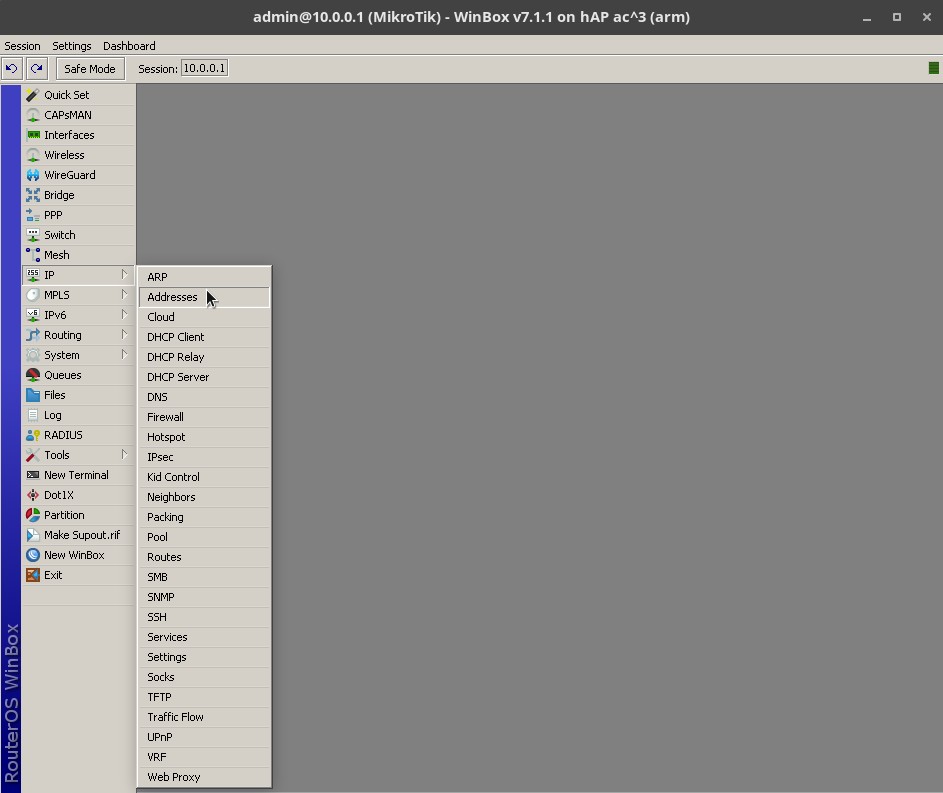
<p>No caso da faixa de 5 GHz, também conseguimos usar o <strong>Freq. Usage</strong> (lembrar de mudar a <strong>Interface</strong> para <strong>wlan2</strong>):</p>

<div class="image no-ads-here text-center mb-3" itemscope="" itemtype="http://schema.org/ImageObject">
<a href="/files/2026/01/mikrotik-wifi-06.png" title="">
<img src="/files/2026/01/mikrotik-wifi-06.png" alt="" class="img-fluid img-thumbnail" itemprop="contentUrl" />
</a>

</div>

<p>A frequência de 5180 corresponde ao canal 36, a de 5200 ao canal 40, as duas combinadas formam o canal 38, e assim por diante (confira a <a href="https://en.wikipedia.org/wiki/List_of_WLAN_channels#5_GHz_(802.11a/h/n/ac/ax/be)">Wikipedia</a>).</p>

<p>Também conseguimos usar o <strong>Scanner</strong> (lembrar de mudar a <strong>Interface</strong>):</p>

<div class="image no-ads-here text-center mb-3" itemscope="" itemtype="http://schema.org/ImageObject">
<a href="/files/2026/01/mikrotik-wifi-07.png" title="">
<img src="/files/2026/01/mikrotik-wifi-07.png" alt="" class="img-fluid img-thumbnail" itemprop="contentUrl" />
</a>

</div>

<p>Ao que parece, ninguém na vizinhança usa frequências mais altas, acima de 5660 MHz. Na faixa de 5 GHz, meu MikroTik é capaz de ir até 5820 MHz.</p>

<p>De posse dessas informações, já podemos ajustar as configurações da rede.</p>

<p>Se quiser fazer comparações depois, lembre-se de anotar a intensidade do sinal em cada cômodo antes e depois de ajustar a configuração.</p>

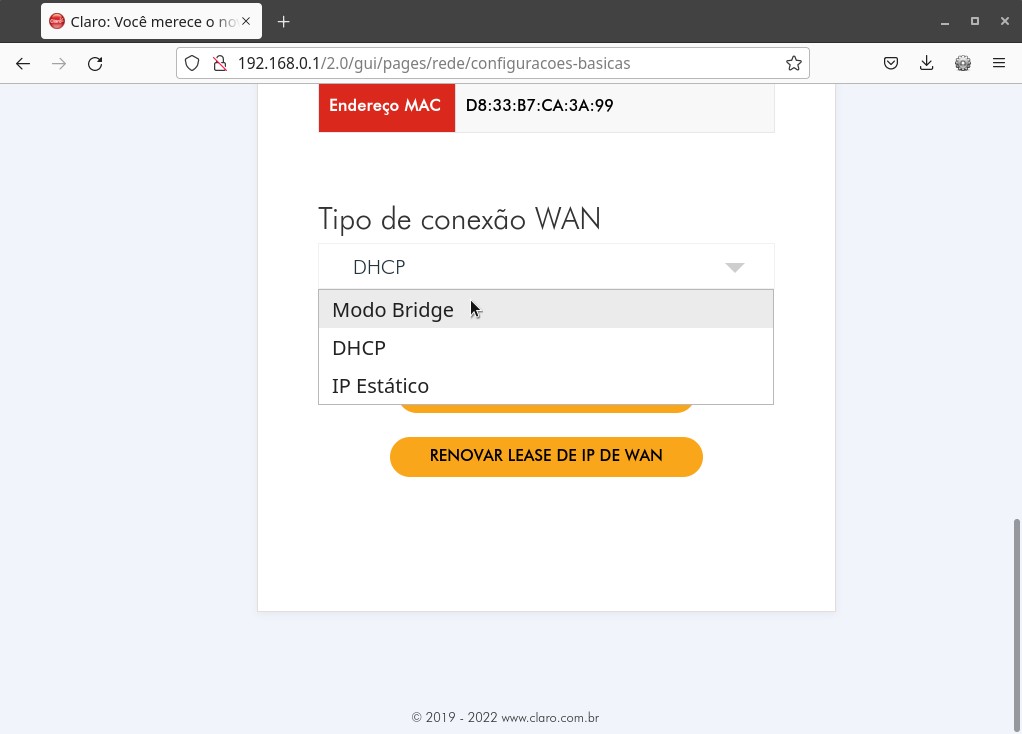
<p>No WinBox, faça duplo-clique na segunda antena (<strong>wlan2</strong>) para configurá-la.</p>

<div class="image no-ads-here text-center mb-3" itemscope="" itemtype="http://schema.org/ImageObject">
<a href="/files/2026/01/mikrotik-wifi-08.png" title="">
<img src="/files/2026/01/mikrotik-wifi-08.png" alt="" class="img-fluid img-thumbnail" itemprop="contentUrl" />
</a>

</div>

<p>Depois de um tanto de tentativa e erro, a configuração que funcionou para mim foi:</p>

<ul>
  <li><strong>Channel Width</strong> (largura do canal) = <code class="language-plaintext highlighter-rouge">20/40MHz eC</code></li>
  <li><strong>Frequency</strong> (frequência) = <code class="language-plaintext highlighter-rouge">5700</code></li>
</ul>

<p>(isso equivale à combinação dos canais 136 e 140 de 20 MHz)</p>

<p>Aqui, quero fazer algumas observações.</p>

<p>Na lista de frequências para escolher, perceba que algumas estão destacadas em <strong>negrito</strong>. Isso indica os canais permitidos e recomendados de acordo com o país configurado, que estão em conformidade com as normas regulatórias e são procurados pela maioria dos dispositivos. Esses canais são considerados seguros, oferecem melhor desempenho e menor risco de interferência, enquanto frequências sem negrito podem exigir configuração manual dos dispositivos, causar instabilidade ou até violar regulamentações. Definir corretamente o país garante que apenas canais legais e estáveis sejam usados na rede Wi-Fi.</p>

<p>O país é definido no campo <strong>Country</strong> e, no meu caso, já está como <code class="language-plaintext highlighter-rouge">brazil</code>.</p>

<p>Já na lista de larguras de canal para escolher, perceba que é oferecido <code class="language-plaintext highlighter-rouge">20MHz</code>, mas também <code class="language-plaintext highlighter-rouge">20/40MHz</code> com as opções <code class="language-plaintext highlighter-rouge">eC</code>, <code class="language-plaintext highlighter-rouge">Ce</code> e <code class="language-plaintext highlighter-rouge">XX</code> e <code class="language-plaintext highlighter-rouge">20/40/80MHz</code> com as opções <code class="language-plaintext highlighter-rouge">Ceee</code>, <code class="language-plaintext highlighter-rouge">eCee</code>, <code class="language-plaintext highlighter-rouge">eeCe</code>, <code class="language-plaintext highlighter-rouge">eeeC</code> e <code class="language-plaintext highlighter-rouge">XXXX</code>. O que querem dizer essas letras?</p>

<div class="image no-ads-here text-center mb-3" itemscope="" itemtype="http://schema.org/ImageObject">
<a href="/files/2026/01/mikrotik-wifi-09.jpg" title="">
<img src="/files/2026/01/mikrotik-wifi-09.jpg" alt="" class="img-fluid img-thumbnail" itemprop="contentUrl" />
</a>

</div>

<p>Pelo que <a href="https://forum.mikrotik.com/t/wireless-fp-ce-ceee-ec-ecee-eece-and-eeec/78748">pesquisei</a>, o MikroTik permite combinar canais de 20 MHz para fornecer 40 ou 80 MHz de largura de banda. Não apenas isso, ele também permite definir qual será o canal principal (<em>control channel</em>, representado pela letra <code class="language-plaintext highlighter-rouge">C</code>) e quais serão os canais estendidos (<code class="language-plaintext highlighter-rouge">e</code>) que ampliam a largura total. Você pode ajustar a posição do canal principal para melhorar a compatibilidade com os dispositivos conectados e o desempenho e a interferência da rede. O recomendado é que o canal principal esteja na frequência mais limpa.</p>

<p>Nessa minha configuração, o cliente vai se conectar ao roteador inicialmente na frequência de 5700 MHz e se comunicar com uma largura de banda de 20 MHz (5690 a 5710). Se for suportado pelo cliente, ele pode combinar com o roteador usarem uma largura de banda de 40 MHz (5670 a 5710).</p>

<p>Se você voltar na tela do <strong>Freq. Usage</strong>, verá que essas frequências estão todas livres. E esse entendimento pode ser confirmado vendo tanto o gráfico de canais quanto as informações detalhadas sobre a rede no aplicativo WiFiAnalyzer.</p>

<p>Vejamos como está o <strong>Gráfico</strong> depois da configuração da rede:</p>

<div class="row">
    <div class="col-md">
        <div class="image no-ads-here text-center mb-3" itemscope="" itemtype="http://schema.org/ImageObject">
<a href="/files/2026/01/wifi-analyzer-11.jpg" title="Gráfico da faixa de 2,4 GHz (depois)">
<img src="/files/2026/01/wifi-analyzer-11.jpg" alt="Gráfico da faixa de 2,4 GHz (depois)" class="img-fluid img-thumbnail" itemprop="contentUrl" />
</a>

<em class="caption d-block mt-3" itemprop="description">
<p>Gráfico da faixa de 2,4 GHz (depois)</p>

</em>

</div>

    </div>
    <div class="col-md">
        <div class="image no-ads-here text-center mb-3" itemscope="" itemtype="http://schema.org/ImageObject">
<a href="/files/2026/01/wifi-analyzer-12.jpg" title="Mais informações sobre a rede de 2,4 GHz">
<img src="/files/2026/01/wifi-analyzer-12.jpg" alt="Mais informações sobre a rede de 2,4 GHz" class="img-fluid img-thumbnail" itemprop="contentUrl" />
</a>

<em class="caption d-block mt-3" itemprop="description">
<p>Mais informações sobre a rede de 2,4 GHz</p>

</em>

</div>

    </div>
</div>

<p>Note que a rede <code class="language-plaintext highlighter-rouge">AntonioMedeiros-5GHz</code> agora ocupa frequências livres de interferência com outras redes.</p>

<p>Aqui está o nível de sinal da rede <code class="language-plaintext highlighter-rouge">AntonioMedeiros-5GHz</code> reportado pelo aplicativo WiFiAnalyzer em cada cômodo do apartamento depois dos ajustes (infelizmente, não tenho como comparar com a situação anterior, porque, como disse, a rede Wi-Fi não aparecia para mim na configuração padrão do MikroTik):</p>

<div class="image no-ads-here text-center mb-3" itemscope="" itemtype="http://schema.org/ImageObject">
<a href="/files/2026/01/sinal-5-ghz-depois.png" title="Sinal da rede de 5 GHz (depois)">
<img src="/files/2026/01/sinal-5-ghz-depois.png" alt="Sinal da rede de 5 GHz (depois)" class="img-fluid img-thumbnail" itemprop="contentUrl" />
</a>

<em class="caption d-block mt-3" itemprop="description">
<p>Sinal da rede de 5 GHz (depois)</p>

</em>

</div>

<p>Ficam evidentes as características da rede de 5 GHz: em comparação com a faixa de 2,4 GHz, permite mais velocidade e sofre menos interferência, porém tem alcance menor. Se o celular está na mesma sala que o roteador, sem paredes, portas nem janelas entre eles, a intensidade do sinal é máxima. Mas se o celular está nos quartos, o sinal é médio ou ruim.</p>

<p>Neste artigo, analisei apenas as faixas de 2,4 GHz e 5 GHz porque meu roteador não suporta a faixa de 6 GHz. Mas meu celular suporta essa faixa e tive a curiosidade de analisá-la usando o WiFiAnalyzer. Aparentemente, ela está completamente livre na minha vizinhança, não tem ninguém usando ainda. Quem sabe no futuro, quando eu fizer um <em>upgrade</em> de roteador, escrevo sobre a faixa de 6 GHz.</p>

<div class="image no-ads-here text-center mb-3" itemscope="" itemtype="http://schema.org/ImageObject">
<a href="/files/2026/01/wifi-analyzer-13.jpg" title="Gráfico da faixa de 6 GHz: ninguém usando, será?">
<img src="/files/2026/01/wifi-analyzer-13.jpg" alt="Gráfico da faixa de 6 GHz: ninguém usando, será?" class="img-fluid img-thumbnail" itemprop="contentUrl" />
</a>

<em class="caption d-block mt-3" itemprop="description">
<p>Gráfico da faixa de 6 GHz: ninguém usando, será?</p>

</em>

</div>

<p>Note que as configurações que apresentei aqui são específicas para a realidade dos meus aparelhos e das redes Wi-Fi ao redor da minha casa. Para configurar sua rede Wi-Fi da melhor forma, você deve fazer suas próprias análises usando o aplicativo WiFiAnalyzer e configurar seu roteador de acordo.</p>

<p>Também note que não temos controle sobre os pontos de acesso Wi-Fi dos vizinhos, que provavelmente estão no modo automático, de modo que com o passar do tempo as frequências das redes podem mudar. Então, vale a pena de tempos em tempos repetir essas análises com o WiFiAnalyzer.</p>

<p>Caso você tenha lido este artigo porque é o administrador da rede de um prédio, e precisa espalhar pontos de acesso para oferecer cobertura para o prédio todo, faz sentido configurar cada ponto de acesso para usar uma frequência diferente, de modo que sua rede não interfira com ela mesma. Nesse caso, esse artigo da <a href="https://medium.com/ubntbr/planejamento-de-canais-em-wlan-wifi-como-fazer-673233cccc6f">Ubiquiti Brasil</a> tem considerações interessantes para o projeto da rede.</p>

<p>Diante do cenário apresentado, você configuraria a rede da minha casa de forma diferente, gostaria de sugerir outra configuração? Como você configurou sua rede? Ficou alguma dúvida? Escreva nos comentários! Até a próxima!</p>]]></content><author><name>Antônio Vinícius Menezes Medeiros</name></author><summary type="html"><![CDATA[Vimos na parte 1 deste artigo os diferentes tipos de ondas de rádio existentes, como evoluíram os padrões de Wi-Fi, as faixas de frequências usadas por esses padrões e como analisar o uso do espectro na vizinhança usando o aplicativo WiFiAnalyzer para Android e o WinBox, que é o utilitário de configuração do roteador MikroTik. Começamos nossa análise e configuração pela faixa de 2,4 GHz e agora na parte 2 vamos analisar e configurar a faixa de 5 GHz. A faixa de 5 GHz é dividida em mais canais e com maior espaçamento do que a faixa de 2,4 GHz, o que reduz bastante a sobreposição e a interferência entre redes. Esses canais são organizados em diferentes blocos, alguns de uso livre e outros sujeitos a regras especiais (como detecção de radar), permitindo larguras maiores e melhor desempenho. Por haver mais canais disponíveis, é mais fácil escolher um canal limpo, tornando o Wi-Fi em 5 GHz mais rápido e estável, especialmente em ambientes com muitas redes próximas. Dependendo do roteador, é possível combinar canais de 20 MHz para formar canais de 40, 80 ou até mesmo 160 MHz. Canais da faixa de 2,4 GHz. Crédito da imagem: Wireless LAN Professionals. Nessa faixa, devemos nos atentar aos canais com restrições, que são os canais DFS (Dynamic Frequency Selection, seleção dinâmica de frequência, em inglês). Esses são canais que compartilham a mesma faixa de frequência usada por radares, como os meteorológicos e aeronáuticos. Para evitar interferir nesses sistemas críticos, os roteadores que usam canais DFS são obrigados a monitorar constantemente a presença de sinais de radar e, se detectarem algum, trocar automaticamente de canal. Esses canais costumam ser menos congestionados e podem oferecer melhor desempenho, mas podem causar trocas inesperadas de canal e pequenas interrupções quando essas trocas acontecem. Se quiser mais informações sobre os canais e suas frequências, consulte esta página da Wikipedia que tem tabelas bem detalhadas: List of WLAN channels - Wikipedia Assim como fizemos na parte 1 com a faixa de 2,4 GHz, vamos analisar a faixa de 5 GHz usando o aplicativo WiFiAnalyzer (lembrando que nas abas Gráfico e Avaliações devemos mudar para a faixa de 5 GHz, há uma opção para fazer essa mudança na parte superior da tela): Gráfico da faixa de 5 GHz Avaliação da faixa de 5 GHz Como há muitos canais possíveis na faixa de 5 GHz, talvez você tenha que virar o celular para ver a lista completa dos Canais melhores: Curiosamente, meu roteador MikroTik na configuração padrão não fornecia uma rede de 5 GHz que eu conseguisse conectar pelo computador ou pelo celular. Pode reparar que a rede (AntonioMedeiros-5GHz) não aparece no gráfico acima. Não sei o motivo de isso acontecer (se você souber, por favor, comente), mas depois com a configuração manual consegui selecionar um bom canal sem interferências que consigo usar tanto no computador quanto no celular. No caso da faixa de 5 GHz, também conseguimos usar o Freq. Usage (lembrar de mudar a Interface para wlan2): A frequência de 5180 corresponde ao canal 36, a de 5200 ao canal 40, as duas combinadas formam o canal 38, e assim por diante (confira a Wikipedia). Também conseguimos usar o Scanner (lembrar de mudar a Interface): Ao que parece, ninguém na vizinhança usa frequências mais altas, acima de 5660 MHz. Na faixa de 5 GHz, meu MikroTik é capaz de ir até 5820 MHz. De posse dessas informações, já podemos ajustar as configurações da rede. Se quiser fazer comparações depois, lembre-se de anotar a intensidade do sinal em cada cômodo antes e depois de ajustar a configuração. No WinBox, faça duplo-clique na segunda antena (wlan2) para configurá-la. Depois de um tanto de tentativa e erro, a configuração que funcionou para mim foi: Channel Width (largura do canal) = 20/40MHz eC Frequency (frequência) = 5700 (isso equivale à combinação dos canais 136 e 140 de 20 MHz) Aqui, quero fazer algumas observações. Na lista de frequências para escolher, perceba que algumas estão destacadas em negrito. Isso indica os canais permitidos e recomendados de acordo com o país configurado, que estão em conformidade com as normas regulatórias e são procurados pela maioria dos dispositivos. Esses canais são considerados seguros, oferecem melhor desempenho e menor risco de interferência, enquanto frequências sem negrito podem exigir configuração manual dos dispositivos, causar instabilidade ou até violar regulamentações. Definir corretamente o país garante que apenas canais legais e estáveis sejam usados na rede Wi-Fi. O país é definido no campo Country e, no meu caso, já está como brazil. Já na lista de larguras de canal para escolher, perceba que é oferecido 20MHz, mas também 20/40MHz com as opções eC, Ce e XX e 20/40/80MHz com as opções Ceee, eCee, eeCe, eeeC e XXXX. O que querem dizer essas letras? Pelo que pesquisei, o MikroTik permite combinar canais de 20 MHz para fornecer 40 ou 80 MHz de largura de banda. Não apenas isso, ele também permite definir qual será o canal principal (control channel, representado pela letra C) e quais serão os canais estendidos (e) que ampliam a largura total. Você pode ajustar a posição do canal principal para melhorar a compatibilidade com os dispositivos conectados e o desempenho e a interferência da rede. O recomendado é que o canal principal esteja na frequência mais limpa. Nessa minha configuração, o cliente vai se conectar ao roteador inicialmente na frequência de 5700 MHz e se comunicar com uma largura de banda de 20 MHz (5690 a 5710). Se for suportado pelo cliente, ele pode combinar com o roteador usarem uma largura de banda de 40 MHz (5670 a 5710). Se você voltar na tela do Freq. Usage, verá que essas frequências estão todas livres. E esse entendimento pode ser confirmado vendo tanto o gráfico de canais quanto as informações detalhadas sobre a rede no aplicativo WiFiAnalyzer. Vejamos como está o Gráfico depois da configuração da rede: Gráfico da faixa de 2,4 GHz (depois) Mais informações sobre a rede de 2,4 GHz Note que a rede AntonioMedeiros-5GHz agora ocupa frequências livres de interferência com outras redes. Aqui está o nível de sinal da rede AntonioMedeiros-5GHz reportado pelo aplicativo WiFiAnalyzer em cada cômodo do apartamento depois dos ajustes (infelizmente, não tenho como comparar com a situação anterior, porque, como disse, a rede Wi-Fi não aparecia para mim na configuração padrão do MikroTik): Sinal da rede de 5 GHz (depois) Ficam evidentes as características da rede de 5 GHz: em comparação com a faixa de 2,4 GHz, permite mais velocidade e sofre menos interferência, porém tem alcance menor. Se o celular está na mesma sala que o roteador, sem paredes, portas nem janelas entre eles, a intensidade do sinal é máxima. Mas se o celular está nos quartos, o sinal é médio ou ruim. Neste artigo, analisei apenas as faixas de 2,4 GHz e 5 GHz porque meu roteador não suporta a faixa de 6 GHz. Mas meu celular suporta essa faixa e tive a curiosidade de analisá-la usando o WiFiAnalyzer. Aparentemente, ela está completamente livre na minha vizinhança, não tem ninguém usando ainda. Quem sabe no futuro, quando eu fizer um upgrade de roteador, escrevo sobre a faixa de 6 GHz. Gráfico da faixa de 6 GHz: ninguém usando, será? Note que as configurações que apresentei aqui são específicas para a realidade dos meus aparelhos e das redes Wi-Fi ao redor da minha casa. Para configurar sua rede Wi-Fi da melhor forma, você deve fazer suas próprias análises usando o aplicativo WiFiAnalyzer e configurar seu roteador de acordo. Também note que não temos controle sobre os pontos de acesso Wi-Fi dos vizinhos, que provavelmente estão no modo automático, de modo que com o passar do tempo as frequências das redes podem mudar. Então, vale a pena de tempos em tempos repetir essas análises com o WiFiAnalyzer. Caso você tenha lido este artigo porque é o administrador da rede de um prédio, e precisa espalhar pontos de acesso para oferecer cobertura para o prédio todo, faz sentido configurar cada ponto de acesso para usar uma frequência diferente, de modo que sua rede não interfira com ela mesma. Nesse caso, esse artigo da Ubiquiti Brasil tem considerações interessantes para o projeto da rede. Diante do cenário apresentado, você configuraria a rede da minha casa de forma diferente, gostaria de sugerir outra configuração? Como você configurou sua rede? Ficou alguma dúvida? Escreva nos comentários! Até a próxima!]]></summary><media:thumbnail xmlns:media="http://search.yahoo.com/mrss/" url="https://antoniomedeiros.dev/files/2026/01/wifi-analyzer.jpg" /><media:content medium="image" url="https://antoniomedeiros.dev/files/2026/01/wifi-analyzer.jpg" xmlns:media="http://search.yahoo.com/mrss/" /></entry><entry><title type="html">Como configurar a frequência do ponto de acesso Wi-Fi para reduzir a interferência e melhorar o sinal - parte 1: faixa de 2,4 GHz</title><link href="https://antoniomedeiros.dev/blog/2026/01/30/como-configurar-a-frequencia-do-ponto-de-acesso-wi-fi-para-reduzir-a-interferencia-e-melhorar-o-sinal-parte-1-faixa-de-2-4-ghz/" rel="alternate" type="text/html" title="Como configurar a frequência do ponto de acesso Wi-Fi para reduzir a interferência e melhorar o sinal - parte 1: faixa de 2,4 GHz" /><published>2026-01-30T20:00:00+00:00</published><updated>2026-01-30T23:08:57+00:00</updated><id>https://antoniomedeiros.dev/blog/2026/01/30/como-configurar-a-frequencia-do-ponto-de-acesso-wi-fi-para-reduzir-a-interferencia-e-melhorar-o-sinal-parte-1-faixa-de-2-4-ghz</id><content type="html" xml:base="https://antoniomedeiros.dev/blog/2026/01/30/como-configurar-a-frequencia-do-ponto-de-acesso-wi-fi-para-reduzir-a-interferencia-e-melhorar-o-sinal-parte-1-faixa-de-2-4-ghz/"><![CDATA[<div class="image no-ads-here text-center mb-3" itemscope="" itemtype="http://schema.org/ImageObject">
<a href="/files/2026/01/wifi-analyzer.jpg" title="">
<img src="/files/2026/01/wifi-analyzer.jpg" alt="" class="img-fluid img-thumbnail" itemprop="contentUrl" />
</a>

</div>

<p>Seu celular lista várias redes Wi-Fi onde você mora? Como saber se as redes dos vizinhos não estão interferindo na sua? Em grandes cidades com cada vez mais prédios, esse cenário é cada vez mais comum. Este artigo apresenta um aplicativo que te permite analisar a ocupação do espectro Wi-Fi e sugere a melhor configuração para o seu roteador.</p>

<p>As tecnologias sem fio se tornaram onipresentes: celulares <strong><a href="https://pt.wikipedia.org/wiki/4G">4G</a></strong>, <em>notebooks</em> com <strong><a href="https://pt.wikipedia.org/wiki/Wi-Fi">Wi-Fi</a></strong>, <strong><a href="https://pt.wikipedia.org/wiki/Televis%C3%A3o">TVs</a></strong> analógicas, digitais, fones de ouvido <strong><a href="https://pt.wikipedia.org/wiki/Bluetooth">Bluetooth</a></strong>, rádios <strong><a href="https://pt.wikipedia.org/wiki/R%C3%A1dio_AM">AM</a>/<a href="https://pt.wikipedia.org/wiki/R%C3%A1dio_FM">FM</a></strong>. Certamente você usa no seu dia-a-dia senão todas, algumas dessas tecnologias. No passado, os aparelhos eram conectados principalmente por fios, que geravam bagunça e poluição visual. Hoje, a bagunça e a poluição continuam existindo, só não são mais visíveis: os aparelhos atuais se conectam principalmente por <strong><a href="https://brasilescola.uol.com.br/quimica/ondas-radio.htm">ondas de rádio</a></strong>.</p>

<p>As ondas de rádio diferem principalmente quanto à sua <strong>frequência</strong> (o quão “rápida” é a onda), que determina seu alcance e a quantidade de dados transmitidos. Ondas de baixa frequência, como as usadas pelas rádios AM, alcançam grandes distâncias (por isso essas rádios são mais comuns no interior), mas transmitem pouca informação (daí a qualidade inferior do som). Ondas de frequência intermediária, como FM e TV, equilibram alcance e qualidade. Já ondas de alta frequência, como Wi-Fi e Bluetooth, permitem transmitir grandes volumes de dados em alta velocidade, porém têm alcance menor e sofrem mais interferências de obstáculos (como paredes e portas).</p>

<div class="image no-ads-here text-center mb-3" itemscope="" itemtype="http://schema.org/ImageObject">
<a href="/files/2026/01/ondas-de-radio.jpg" title="Diferentes tipos de ondas de rádio e suas frequências. Créditos da imagem: [Anatel](https://www.gov.br/anatel/pt-br/assuntos/noticias/anatel-participa-de-audiencia-sobre-divisao-da-faixa-de-6-ghz-entre-wi-fi-e-telefonia-movel/apresentacao.pdf/view) / [CIMA](https://www.cima.ned.org/publication/power-airwaves-role-spectrum-management-media-development/).">
<img src="/files/2026/01/ondas-de-radio.jpg" alt="Diferentes tipos de ondas de rádio e suas frequências. Créditos da imagem: [Anatel](https://www.gov.br/anatel/pt-br/assuntos/noticias/anatel-participa-de-audiencia-sobre-divisao-da-faixa-de-6-ghz-entre-wi-fi-e-telefonia-movel/apresentacao.pdf/view) / [CIMA](https://www.cima.ned.org/publication/power-airwaves-role-spectrum-management-media-development/)." class="img-fluid img-thumbnail" itemprop="contentUrl" />
</a>

<em class="caption d-block mt-3" itemprop="description">
<p>Diferentes tipos de ondas de rádio e suas frequências. Créditos da imagem: <a href="https://www.gov.br/anatel/pt-br/assuntos/noticias/anatel-participa-de-audiencia-sobre-divisao-da-faixa-de-6-ghz-entre-wi-fi-e-telefonia-movel/apresentacao.pdf/view">Anatel</a> / <a href="https://www.cima.ned.org/publication/power-airwaves-role-spectrum-management-media-development/">CIMA</a>.</p>

</em>

</div>

<p>Quem organiza essa bagunça e define qual tecnologia pode usar qual frequência? As faixas de frequências destinadas a cada tecnologia são definidas pelos fabricantes conforme sua função, mas também por órgãos reguladores internacionais e nacionais. Padrões técnicos como os do <strong><a href="https://www.ieee.org/">IEEE</a></strong> para Wi-Fi e Bluetooth definem como cada tecnologia funciona. No âmbito internacional, a <strong><a href="https://www.itu.int/">ITU</a></strong> coordena o uso do espectro para evitar interferências entre países. Já em cada país, uma agência reguladora aplica essas regras localmente, por exemplo o <strong><a href="https://www.fcc.gov/">FCC</a></strong> nos Estados Unidos e a <strong><a href="https://www.gov.br/anatel/pt-br">Anatel</a></strong> no Brasil.</p>

<p>As redes Wi-Fi (definidas pela família de padrões <strong><a href="https://en.wikipedia.org/wiki/IEEE_802.11">IEEE 802.11</a></strong>) evoluíram ao longo dos anos para oferecer mais velocidade e capacidade, acompanhando o crescimento do número de dispositivos conectados. Desde as primeiras versões, mais lentas e limitadas, o Wi-Fi passou a usar frequências mais altas, canais mais largos, múltiplas antenas e técnicas para reduzir interferências, resultando em conexões mais rápidas, estáveis e capazes de atender ambientes com muitos aparelhos, como as casas modernas com dispositivos <a href="https://pt.wikipedia.org/wiki/Internet_das_coisas">IoT</a> e escritórios.</p>

<div class="image no-ads-here text-center mb-3" itemscope="" itemtype="http://schema.org/ImageObject">
<a href="/files/2026/01/evolucao-wifi.webp" title="Evolução das redes Wi-Fi. Crédito da imagem: [Ubiquiti Brasil](https://medium.com/ubntbr/planejamento-de-canais-em-wlan-wifi-como-fazer-673233cccc6f).">
<img src="/files/2026/01/evolucao-wifi.webp" alt="Evolução das redes Wi-Fi. Crédito da imagem: [Ubiquiti Brasil](https://medium.com/ubntbr/planejamento-de-canais-em-wlan-wifi-como-fazer-673233cccc6f)." class="img-fluid img-thumbnail" itemprop="contentUrl" />
</a>

<em class="caption d-block mt-3" itemprop="description">
<p>Evolução das redes Wi-Fi. Crédito da imagem: <a href="https://medium.com/ubntbr/planejamento-de-canais-em-wlan-wifi-como-fazer-673233cccc6f">Ubiquiti Brasil</a>.</p>

</em>

</div>

<p>As frequências usadas pelas redes Wi-Fis estão nas faixas de 2,4 GHz, 5 GHz e, mais recentemente, 6 GHz:</p>

<ul>
  <li>a faixa de <strong>2,4 GHz</strong> oferece maior alcance e compatibilidade com <a href="https://www.alura.com.br/artigos/entendendo-os-padroes-de-wi-fi">padrões</a> mais antigos – 802.11 b/g/n (na <a href="https://www.wi-fi.org/news-events/newsroom/wi-fi-alliance-introduces-wi-fi-6">nova nomenclatura</a>, Wi-Fi 2/3/4) – porém menor velocidade. Na prática, é a faixa mais usada, principalmente por aparelhos mais antigos e dispositivos IoT, uma vez que consome menos energia e os circuitos eletrônicos que a suportam são mais baratos. Como existem muitos dispositivos que operam nessa frequência (inclusive não apenas Wi-Fi: fornos de microondas, Bluetooth, etc) está bastante poluída.</li>
  <li>a faixa de <strong>5 GHz</strong> – padrões 802.11 a/n/ac/ax (Wi-Fi 3/4/5/6) – já é suportada pela maioria dos <em>smartphones</em> e <em>notebooks</em> atuais e tem sido cada vez mais usada. Em comparação com a faixa de 2,4 GHz, permite mais velocidade e sofre menos interferência, porém tem alcance menor.</li>
  <li>por fim, a faixa de <strong>6 GHz</strong> – padrões 802.11 ax/be (Wi-Fi 6/7) – permite velocidades muito altas e ainda menos interferência, mas exige aparelhos novos e compatíveis.</li>
</ul>

<p>Cada uma dessas faixas também é subdividida em canais. Em cada rede Wi-Fi, roteador e dispositivos usam um canal comum para se comunicarem. Graças a isso, várias redes Wi-Fi podem coexistir próximas umas das outras, cada uma usando um canal. O problema acontece quando existem mais redes Wi-Fi do que canais disponíveis, algo comum em prédios e áreas densas. Com isso, uma ou mais redes Wi-Fi podem acabar usando o mesmo canal. Isso não quer dizer que uma rede vai conseguir acessar as informações que circulam na outra, mas que aumenta o <strong>ruído</strong>, com os <strong>sinais</strong> das redes interferentes “disputando espaço” no ar. Quando há interferência, os dispositivos precisam repetir transmissões, o que causa lentidão, quedas de conexão e instabilidade.</p>

<p>Quer ter uma ideia de como está o “espaço aéreo” na sua vizinhança? Se você tem um celular com <a href="https://www.android.com/intl/pt_br/">Android</a>, pode baixar da <a href="https://play.google.com/store/apps/details?id=com.vrem.wifianalyzer">Play Store</a> o aplicativo <strong><a href="https://vremsoftwaredevelopment.github.io/WiFiAnalyzer">WiFiAnalyzer</a></strong>. Gratuito e de <a href="https://github.com/VREMSoftwareDevelopment/WiFiAnalyzer">código aberto</a>, esse aplicativo ajuda a analisar as redes Wi-Fi ao seu redor, listando os pontos de acesso próximos, as intensidades dos seus sinais, canais usados e o quão “congestionados” esses canais estão. Ele ainda sugere quais seriam os melhores canais para seu ponto de acesso, de modo que você possa reconfigurá-lo para otimizar o desempenho da sua rede Wi-Fi.</p>

<p>A seguir, mostro como usei esse aplicativo para configurar meu roteador <a href="/blog/2020/07/20/primeiros-passos-com-o-mikrotik-hap-ac-roteador-profissional-para-a-rede-de-casa/">MikroTik</a> e melhorar a rede Wi-Fi do meu apartamento.</p>

<div class="image no-ads-here text-center mb-3" itemscope="" itemtype="http://schema.org/ImageObject">
<a href="/files/2025/11/mikrotik-hap-ac3.jpg" title="Roteador Wi-Fi MikroTik hAP ac³">
<img src="/files/2025/11/mikrotik-hap-ac3.jpg" alt="Roteador Wi-Fi MikroTik hAP ac³" class="img-fluid img-thumbnail" itemprop="contentUrl" />
</a>

<em class="caption d-block mt-3" itemprop="description">
<p>Roteador Wi-Fi MikroTik hAP ac³</p>

</em>

</div>

<p>Comecemos analisando a faixa de 2,4 GHz.</p>

<p>Os canais da faixa de 2,4 GHz são divididos e numerados no Brasil do 1 ao 13, cada um ocupando uma <strong>largura</strong> de cerca de 20 MHz. Como esses canais ficam muito próximos uns dos outros, a maioria se sobrepõe, o que causa interferência quando redes vizinhas usam canais próximos. Por isso, na prática, apenas alguns canais não se sobrepõem entre si – os mais usados são 1, 6 e 11 – permitindo que redes próximas funcionem com menos interferência quando cada uma escolhe um desses canais. Dependendo do roteador, é possível combinar canais de 20 MHz para formar canais de 40 MHz.</p>

<div class="image no-ads-here text-center mb-3" itemscope="" itemtype="http://schema.org/ImageObject">
<a href="/files/2026/01/canais-2-ghz-gabrielricce.webp" title="Canais da faixa de 2,4 GHz. Crédito da imagem: [Gabriel Ricce](https://medium.com/@gabrielricce/bem-vindos-amigos-ao-segundo-post-deste-blog-e-o-primeiro-com-um-conte%C3%BAdo-tecnico-pra-variar-29e42372cfc4).">
<img src="/files/2026/01/canais-2-ghz-gabrielricce.webp" alt="Canais da faixa de 2,4 GHz. Crédito da imagem: [Gabriel Ricce](https://medium.com/@gabrielricce/bem-vindos-amigos-ao-segundo-post-deste-blog-e-o-primeiro-com-um-conte%C3%BAdo-tecnico-pra-variar-29e42372cfc4)." class="img-fluid img-thumbnail" itemprop="contentUrl" />
</a>

<em class="caption d-block mt-3" itemprop="description">
<p>Canais da faixa de 2,4 GHz. Crédito da imagem: <a href="https://medium.com/@gabrielricce/bem-vindos-amigos-ao-segundo-post-deste-blog-e-o-primeiro-com-um-conte%C3%BAdo-tecnico-pra-variar-29e42372cfc4">Gabriel Ricce</a>.</p>

</em>

</div>

<div class="image no-ads-here text-center mb-3" itemscope="" itemtype="http://schema.org/ImageObject">
<a href="/files/2026/01/canais-2-ghz-wlanpros.png" title="Canais da faixa de 2,4 GHz. Crédito da imagem: [Wireless LAN Professionals](https://d2cpnw0u24fjm4.cloudfront.net/wp-content/uploads/Wi-Fi-Channel-Allocations-5GHz-and-2.4GHz-WLAN-Pros.pdf).">
<img src="/files/2026/01/canais-2-ghz-wlanpros.png" alt="Canais da faixa de 2,4 GHz. Crédito da imagem: [Wireless LAN Professionals](https://d2cpnw0u24fjm4.cloudfront.net/wp-content/uploads/Wi-Fi-Channel-Allocations-5GHz-and-2.4GHz-WLAN-Pros.pdf)." class="img-fluid img-thumbnail" itemprop="contentUrl" />
</a>

<em class="caption d-block mt-3" itemprop="description">
<p>Canais da faixa de 2,4 GHz. Crédito da imagem: <a href="https://d2cpnw0u24fjm4.cloudfront.net/wp-content/uploads/Wi-Fi-Channel-Allocations-5GHz-and-2.4GHz-WLAN-Pros.pdf">Wireless LAN Professionals</a>.</p>

</em>

</div>

<p>Por exemplo, o canal 1 corresponde à <strong>frequência central</strong> de 2412 MHz. Como ele tem 20 MHz de largura, vai da frequência de 2402 a 2422 MHz.</p>

<p>Se quiser mais informações sobre os canais e suas frequências, consulte esta página da <a href="https://en.wikipedia.org/wiki/List_of_WLAN_channels#2.4_GHz_(802.11b/g/n/ax/be)">Wikipedia</a> que tem tabelas bem detalhadas:</p>

<ul>
  <li><a href="https://en.wikipedia.org/wiki/List_of_WLAN_channels#2.4_GHz_(802.11b/g/n/ax/be)">List of WLAN channels - Wikipedia</a></li>
</ul>

<p>Para analisar o uso da faixa de 2,4 GHz na vizinhança, baixe o aplicativo WiFiAnalyzer da Play Store:</p>

<div class="row">
    <div class="col-md">
        <div class="image no-ads-here text-center mb-3">
            <a href="https://play.google.com/store/apps/details?id=com.vrem.wifianalyzer" title="">
                <img src="/assets/img/download-google-play.png" alt="" class="img-fluid" style="width: 200px;" />
            </a>
        </div>
    </div>
</div>

<p>Ao abrir o aplicativo pela primeira vez, ele explica porque precisa que você desative a limitação na busca por Wi-Fi e conceda permissão para que ele possa acessar a localização:</p>

<div class="image no-ads-here text-center mb-3" itemscope="" itemtype="http://schema.org/ImageObject">
<a href="/files/2026/01/wifi-analyzer-01.jpg" title="">
<img src="/files/2026/01/wifi-analyzer-01.jpg" alt="" class="img-fluid img-thumbnail" itemprop="contentUrl" />
</a>

</div>

<p>Comece permitindo que o aplicativo acesse a localização. Também ative a localização nas configurações do sistema, caso não esteja ativada.</p>

<p>Depois, <a href="https://www.google.com/search?q=como+ativar+as+op%C3%A7%C3%B5es+do+desenvolvedor+no+android">ative as opções do desenvolvedor</a> e desative a opção <strong>Limitar busca por Wi-Fi</strong>:</p>

<div class="image no-ads-here text-center mb-3" itemscope="" itemtype="http://schema.org/ImageObject">
<a href="/files/2026/01/wifi-analyzer-02.jpg" title="">
<img src="/files/2026/01/wifi-analyzer-02.jpg" alt="" class="img-fluid img-thumbnail" itemprop="contentUrl" />
</a>

</div>

<p>Então, volte ao aplicativo WiFiAnalyzer.</p>

<p>A tela inicial (aba <strong>Redes</strong>) lista todas as redes Wi-Fi que o celular consegue perceber na vizinhança, com informações detalhadas sobre cada uma delas, como intensidade do sinal, canal usado, distância aproximada até o roteador, largura de banda e modelo do roteador:</p>

<div class="image no-ads-here text-center mb-3" itemscope="" itemtype="http://schema.org/ImageObject">
<a href="/files/2026/01/wifi-analyzer-03.jpg" title="">
<img src="/files/2026/01/wifi-analyzer-03.jpg" alt="" class="img-fluid img-thumbnail" itemprop="contentUrl" />
</a>

</div>

<p>Para comparação, a rede Wi-Fi à qual o celular está conectado é fixada no topo. Meu roteador fornece as redes <code class="language-plaintext highlighter-rouge">AntonioMedeiros-2GHz</code> e <code class="language-plaintext highlighter-rouge">AntonioMedeiros-5GHz</code>.</p>

<p>Observe que a <strong>intensidade do sinal</strong> Wi-Fi é medida em dBm negativos. Quanto maior for esse número (menos negativo, mais próximo de zero), mais forte é o sinal. Então, por exemplo, -36dBm é melhor que -59dBm.</p>

<p>A aba <strong>Gráfico</strong> mostra os canais de Wi-Fi e como cada rede está usando esses canais (inclusive como elas estão interferindo umas nas outras). As redes que aparecem mais acima apresentam sinal mais forte onde está o celular. É possível selecionar na parte superior a faixa de frequência desejada (2,4 GHz, 5 GHz ou 6 GHz):</p>

<div class="image no-ads-here text-center mb-3" itemscope="" itemtype="http://schema.org/ImageObject">
<a href="/files/2026/01/wifi-analyzer-04.jpg" title="Gráfico da faixa de 2,4 GHz">
<img src="/files/2026/01/wifi-analyzer-04.jpg" alt="Gráfico da faixa de 2,4 GHz" class="img-fluid img-thumbnail" itemprop="contentUrl" />
</a>

<em class="caption d-block mt-3" itemprop="description">
<p>Gráfico da faixa de 2,4 GHz</p>

</em>

</div>

<p>A aba <strong>Avaliações</strong> mostra quantas redes estão usando cada canal e atribui notas a cada canal, também recomenda quais seriam os melhores canais que poderiam ser usados pelo roteador (aqui também é possível selecionar a faixa):</p>

<div class="image no-ads-here text-center mb-3" itemscope="" itemtype="http://schema.org/ImageObject">
<a href="/files/2026/01/wifi-analyzer-05.jpg" title="Avaliação da faixa de 2,4 GHz">
<img src="/files/2026/01/wifi-analyzer-05.jpg" alt="Avaliação da faixa de 2,4 GHz" class="img-fluid img-thumbnail" itemprop="contentUrl" />
</a>

<em class="caption d-block mt-3" itemprop="description">
<p>Avaliação da faixa de 2,4 GHz</p>

</em>

</div>

<p>O MikroTik, que é um roteador bastante completo, também permite que você confira como as redes Wi-Fi próximas estão ocupando o espectro. Para isso, com o WinBox aberto, vá em <strong>Wireless &gt; Wireless</strong>:</p>

<div class="image no-ads-here text-center mb-3" itemscope="" itemtype="http://schema.org/ImageObject">
<a href="/files/2026/01/mikrotik-wifi-01.png" title="">
<img src="/files/2026/01/mikrotik-wifi-01.png" alt="" class="img-fluid img-thumbnail" itemprop="contentUrl" />
</a>

</div>

<p>A janela que abre lista as antenas do roteador (no caso do <a href="https://mikrotik.com/product/hap_ac3">MikroTik hAP ac³</a>, são duas, a primeira para a faixa de 2,4 GHz e a segunda para a faixa de 5 GHz):</p>

<div class="image no-ads-here text-center mb-3" itemscope="" itemtype="http://schema.org/ImageObject">
<a href="/files/2026/01/mikrotik-wifi-02.png" title="">
<img src="/files/2026/01/mikrotik-wifi-02.png" alt="" class="img-fluid img-thumbnail" itemprop="contentUrl" />
</a>

</div>

<p>Para conferir o uso de cada canal, clique no botão <strong>Freq. Usage</strong>. Na janela que abre, selecione a <strong>Interface</strong> (nesse caso, a primeira, para a faixa de 2,4 GHz, <strong>wlan1</strong>) e clique em <strong>Start</strong> (iniciar). Depois de alguns segundos, o MikroTik mostra a porcentagem de uso (<strong>Usage</strong>) e o nível de ruído (<strong>Noise Floor</strong>) para cada frequência (2412 corresponde ao canal 1, 2417 ao canal 2, e assim por diante):</p>

<div class="image no-ads-here text-center mb-3" itemscope="" itemtype="http://schema.org/ImageObject">
<a href="/files/2026/01/mikrotik-wifi-03.png" title="">
<img src="/files/2026/01/mikrotik-wifi-03.png" alt="" class="img-fluid img-thumbnail" itemprop="contentUrl" />
</a>

</div>

<p>Observe que a <strong>intensidade do ruído</strong> Wi-Fi também é medida em dBm negativos. Mas, diferente da intensidade do sinal, aqui nos interessa o menor número (mais negativo, mais longe de zero). Então, por exemplo, -102dBm é melhor que -98dBm.</p>

<p>Quando terminar, clique em <strong>Stop</strong> (parar) e feche a janela.</p>

<p>Para conferir quais redes Wi-Fi o MikroTik consegue enxergar na vizinhança, clique no botão <strong>Scanner</strong>. Na janela que abre, selecione a <strong>Interface</strong> (de novo, a da faixa de 2,4 GHz, que é a <strong>wlan1</strong>). Antes de continuar, certifique-se de estar conectado ao MikroTik usando um cabo de rede, ou, se estiver conectado à rede de 2,4 GHz do MikroTik, ative a opção <strong>Background Scan</strong>. Quando estiver pronto, clique em <strong>Start</strong>. Depois de alguns segundos, o MikroTik mostra para cada rede seu <strong>SSID</strong>, canal (<strong>Channel</strong>), intensidade do sinal (<strong>Signal Strength</strong>), intensidade do ruído (<strong>Noise Floor</strong>) e a <a href="https://pt.wikipedia.org/wiki/Rela%C3%A7%C3%A3o_sinal-ru%C3%ADdo">relação sinal-ruído</a> (<strong>Signal to Noise</strong>):</p>

<div class="image no-ads-here text-center mb-3" itemscope="" itemtype="http://schema.org/ImageObject">
<a href="/files/2026/01/mikrotik-wifi-04.png" title="">
<img src="/files/2026/01/mikrotik-wifi-04.png" alt="" class="img-fluid img-thumbnail" itemprop="contentUrl" />
</a>

</div>

<p>Eu achei interessante ordenar as redes pelo canal (<strong>Channel</strong>).</p>

<p>Quando terminar, clique em <strong>Stop</strong> (parar) e feche a janela.</p>

<p>De posse dessas informações, já podemos ajustar as configurações da rede.</p>

<p>Antes de fazer isso, se você quiser depois comparar o sinal da sua rede antes e depois dos ajustes, convém visitar cada cômodo da casa ou apartamento com o celular e o aplicativo aberto na aba <strong>Redes</strong> e anotar a intensidade do sinal em cada cômodo. Apresentarei meu “antes e depois” no final.</p>

<p>No WinBox, faça duplo-clique na primeira antena (<strong>wlan1</strong>) para configurá-la.</p>

<p>Vou seguir a sugestão do aplicativo WiFiAnalyzer e configurar a antena de 2,4 GHz para usar o canal 1:</p>

<ul>
  <li><strong>Channel Width</strong> (largura do canal) = <code class="language-plaintext highlighter-rouge">20MHz</code></li>
  <li><strong>Frequency</strong> (frequência) = <code class="language-plaintext highlighter-rouge">2412</code></li>
</ul>

<div class="image no-ads-here text-center mb-3" itemscope="" itemtype="http://schema.org/ImageObject">
<a href="/files/2026/01/mikrotik-wifi-05.png" title="">
<img src="/files/2026/01/mikrotik-wifi-05.png" alt="" class="img-fluid img-thumbnail" itemprop="contentUrl" />
</a>

</div>

<p>Clique em <strong>OK</strong> para aplicar as alterações, que devem surtir efeito em alguns segundos.</p>

<p>Depois isso, podemos voltar ao aplicativo WiFiAnalyzer e conferir como está o <strong>Gráfico</strong> (note que você pode tocar em qualquer rede para obter mais informações sobre ela, daí a segunda tela):</p>

<div class="row">
    <div class="col-md">
        <div class="image no-ads-here text-center mb-3" itemscope="" itemtype="http://schema.org/ImageObject">
<a href="/files/2026/01/wifi-analyzer-06.jpg" title="Gráfico da faixa de 2,4 GHz (depois)">
<img src="/files/2026/01/wifi-analyzer-06.jpg" alt="Gráfico da faixa de 2,4 GHz (depois)" class="img-fluid img-thumbnail" itemprop="contentUrl" />
</a>

<em class="caption d-block mt-3" itemprop="description">
<p>Gráfico da faixa de 2,4 GHz (depois)</p>

</em>

</div>

    </div>
    <div class="col-md">
        <div class="image no-ads-here text-center mb-3" itemscope="" itemtype="http://schema.org/ImageObject">
<a href="/files/2026/01/wifi-analyzer-07.jpg" title="Mais informações sobre a rede de 2,4 GHz">
<img src="/files/2026/01/wifi-analyzer-07.jpg" alt="Mais informações sobre a rede de 2,4 GHz" class="img-fluid img-thumbnail" itemprop="contentUrl" />
</a>

<em class="caption d-block mt-3" itemprop="description">
<p>Mais informações sobre a rede de 2,4 GHz</p>

</em>

</div>

    </div>
</div>

<p>Aqui está o nível de sinal da rede <code class="language-plaintext highlighter-rouge">AntonioMedeiros-2GHz</code> reportado pelo aplicativo WiFiAnalyzer em cada cômodo do apartamento antes e depois dos ajustes (os testes nos quartos foram feitos com as portas e janelas fechadas):</p>

<div class="row">
    <div class="col-md">
        <div class="image no-ads-here text-center mb-3" itemscope="" itemtype="http://schema.org/ImageObject">
<a href="/files/2026/01/sinal-2-ghz-antes.png" title="Sinal da rede de 2,4 GHz (antes)">
<img src="/files/2026/01/sinal-2-ghz-antes.png" alt="Sinal da rede de 2,4 GHz (antes)" class="img-fluid img-thumbnail" itemprop="contentUrl" />
</a>

<em class="caption d-block mt-3" itemprop="description">
<p>Sinal da rede de 2,4 GHz (antes)</p>

</em>

</div>

    </div>
    <div class="col-md">
        <div class="image no-ads-here text-center mb-3" itemscope="" itemtype="http://schema.org/ImageObject">
<a href="/files/2026/01/sinal-2-ghz-depois.png" title="Sinal da rede de 2,4 GHz (depois)">
<img src="/files/2026/01/sinal-2-ghz-depois.png" alt="Sinal da rede de 2,4 GHz (depois)" class="img-fluid img-thumbnail" itemprop="contentUrl" />
</a>

<em class="caption d-block mt-3" itemprop="description">
<p>Sinal da rede de 2,4 GHz (depois)</p>

</em>

</div>

    </div>
</div>

<p>Como se vê, na faixa de 2,4 GHz houve uma melhoria, ainda que mínima, em todos os cômodos.</p>

<p>Começar ajustando a faixa de 2,4 GHz pode ser bom para entender melhor os conceitos, uma vez que há menos canais e frequências disponíveis. Mas o ajuste mais interessante mesmo está na faixa de 5 GHz, que disponibiliza muito mais canais, portanto há mais possibilidades para configurarmos uma rede Wi-Fi com bom desempenho e livre de interferências. Analisaremos e configuraremos a faixa de 5 GHz na <a href="/blog/2026/01/30/como-configurar-a-frequencia-do-ponto-de-acesso-wi-fi-para-reduzir-a-interferencia-e-melhorar-o-sinal-parte-2-faixa-de-5-ghz/">parte 2</a> deste artigo.</p>]]></content><author><name>Antônio Vinícius Menezes Medeiros</name></author><summary type="html"><![CDATA[Seu celular lista várias redes Wi-Fi onde você mora? Como saber se as redes dos vizinhos não estão interferindo na sua? Em grandes cidades com cada vez mais prédios, esse cenário é cada vez mais comum. Este artigo apresenta um aplicativo que te permite analisar a ocupação do espectro Wi-Fi e sugere a melhor configuração para o seu roteador. As tecnologias sem fio se tornaram onipresentes: celulares 4G, notebooks com Wi-Fi, TVs analógicas, digitais, fones de ouvido Bluetooth, rádios AM/FM. Certamente você usa no seu dia-a-dia senão todas, algumas dessas tecnologias. No passado, os aparelhos eram conectados principalmente por fios, que geravam bagunça e poluição visual. Hoje, a bagunça e a poluição continuam existindo, só não são mais visíveis: os aparelhos atuais se conectam principalmente por ondas de rádio. As ondas de rádio diferem principalmente quanto à sua frequência (o quão “rápida” é a onda), que determina seu alcance e a quantidade de dados transmitidos. Ondas de baixa frequência, como as usadas pelas rádios AM, alcançam grandes distâncias (por isso essas rádios são mais comuns no interior), mas transmitem pouca informação (daí a qualidade inferior do som). Ondas de frequência intermediária, como FM e TV, equilibram alcance e qualidade. Já ondas de alta frequência, como Wi-Fi e Bluetooth, permitem transmitir grandes volumes de dados em alta velocidade, porém têm alcance menor e sofrem mais interferências de obstáculos (como paredes e portas). Diferentes tipos de ondas de rádio e suas frequências. Créditos da imagem: Anatel / CIMA. Quem organiza essa bagunça e define qual tecnologia pode usar qual frequência? As faixas de frequências destinadas a cada tecnologia são definidas pelos fabricantes conforme sua função, mas também por órgãos reguladores internacionais e nacionais. Padrões técnicos como os do IEEE para Wi-Fi e Bluetooth definem como cada tecnologia funciona. No âmbito internacional, a ITU coordena o uso do espectro para evitar interferências entre países. Já em cada país, uma agência reguladora aplica essas regras localmente, por exemplo o FCC nos Estados Unidos e a Anatel no Brasil. As redes Wi-Fi (definidas pela família de padrões IEEE 802.11) evoluíram ao longo dos anos para oferecer mais velocidade e capacidade, acompanhando o crescimento do número de dispositivos conectados. Desde as primeiras versões, mais lentas e limitadas, o Wi-Fi passou a usar frequências mais altas, canais mais largos, múltiplas antenas e técnicas para reduzir interferências, resultando em conexões mais rápidas, estáveis e capazes de atender ambientes com muitos aparelhos, como as casas modernas com dispositivos IoT e escritórios. Evolução das redes Wi-Fi. Crédito da imagem: Ubiquiti Brasil. As frequências usadas pelas redes Wi-Fis estão nas faixas de 2,4 GHz, 5 GHz e, mais recentemente, 6 GHz: a faixa de 2,4 GHz oferece maior alcance e compatibilidade com padrões mais antigos – 802.11 b/g/n (na nova nomenclatura, Wi-Fi 2/3/4) – porém menor velocidade. Na prática, é a faixa mais usada, principalmente por aparelhos mais antigos e dispositivos IoT, uma vez que consome menos energia e os circuitos eletrônicos que a suportam são mais baratos. Como existem muitos dispositivos que operam nessa frequência (inclusive não apenas Wi-Fi: fornos de microondas, Bluetooth, etc) está bastante poluída. a faixa de 5 GHz – padrões 802.11 a/n/ac/ax (Wi-Fi 3/4/5/6) – já é suportada pela maioria dos smartphones e notebooks atuais e tem sido cada vez mais usada. Em comparação com a faixa de 2,4 GHz, permite mais velocidade e sofre menos interferência, porém tem alcance menor. por fim, a faixa de 6 GHz – padrões 802.11 ax/be (Wi-Fi 6/7) – permite velocidades muito altas e ainda menos interferência, mas exige aparelhos novos e compatíveis. Cada uma dessas faixas também é subdividida em canais. Em cada rede Wi-Fi, roteador e dispositivos usam um canal comum para se comunicarem. Graças a isso, várias redes Wi-Fi podem coexistir próximas umas das outras, cada uma usando um canal. O problema acontece quando existem mais redes Wi-Fi do que canais disponíveis, algo comum em prédios e áreas densas. Com isso, uma ou mais redes Wi-Fi podem acabar usando o mesmo canal. Isso não quer dizer que uma rede vai conseguir acessar as informações que circulam na outra, mas que aumenta o ruído, com os sinais das redes interferentes “disputando espaço” no ar. Quando há interferência, os dispositivos precisam repetir transmissões, o que causa lentidão, quedas de conexão e instabilidade. Quer ter uma ideia de como está o “espaço aéreo” na sua vizinhança? Se você tem um celular com Android, pode baixar da Play Store o aplicativo WiFiAnalyzer. Gratuito e de código aberto, esse aplicativo ajuda a analisar as redes Wi-Fi ao seu redor, listando os pontos de acesso próximos, as intensidades dos seus sinais, canais usados e o quão “congestionados” esses canais estão. Ele ainda sugere quais seriam os melhores canais para seu ponto de acesso, de modo que você possa reconfigurá-lo para otimizar o desempenho da sua rede Wi-Fi. A seguir, mostro como usei esse aplicativo para configurar meu roteador MikroTik e melhorar a rede Wi-Fi do meu apartamento. Roteador Wi-Fi MikroTik hAP ac³ Comecemos analisando a faixa de 2,4 GHz. Os canais da faixa de 2,4 GHz são divididos e numerados no Brasil do 1 ao 13, cada um ocupando uma largura de cerca de 20 MHz. Como esses canais ficam muito próximos uns dos outros, a maioria se sobrepõe, o que causa interferência quando redes vizinhas usam canais próximos. Por isso, na prática, apenas alguns canais não se sobrepõem entre si – os mais usados são 1, 6 e 11 – permitindo que redes próximas funcionem com menos interferência quando cada uma escolhe um desses canais. Dependendo do roteador, é possível combinar canais de 20 MHz para formar canais de 40 MHz. Canais da faixa de 2,4 GHz. Crédito da imagem: Gabriel Ricce. Canais da faixa de 2,4 GHz. Crédito da imagem: Wireless LAN Professionals. Por exemplo, o canal 1 corresponde à frequência central de 2412 MHz. Como ele tem 20 MHz de largura, vai da frequência de 2402 a 2422 MHz. Se quiser mais informações sobre os canais e suas frequências, consulte esta página da Wikipedia que tem tabelas bem detalhadas: List of WLAN channels - Wikipedia Para analisar o uso da faixa de 2,4 GHz na vizinhança, baixe o aplicativo WiFiAnalyzer da Play Store: Ao abrir o aplicativo pela primeira vez, ele explica porque precisa que você desative a limitação na busca por Wi-Fi e conceda permissão para que ele possa acessar a localização: Comece permitindo que o aplicativo acesse a localização. Também ative a localização nas configurações do sistema, caso não esteja ativada. Depois, ative as opções do desenvolvedor e desative a opção Limitar busca por Wi-Fi: Então, volte ao aplicativo WiFiAnalyzer. A tela inicial (aba Redes) lista todas as redes Wi-Fi que o celular consegue perceber na vizinhança, com informações detalhadas sobre cada uma delas, como intensidade do sinal, canal usado, distância aproximada até o roteador, largura de banda e modelo do roteador: Para comparação, a rede Wi-Fi à qual o celular está conectado é fixada no topo. Meu roteador fornece as redes AntonioMedeiros-2GHz e AntonioMedeiros-5GHz. Observe que a intensidade do sinal Wi-Fi é medida em dBm negativos. Quanto maior for esse número (menos negativo, mais próximo de zero), mais forte é o sinal. Então, por exemplo, -36dBm é melhor que -59dBm. A aba Gráfico mostra os canais de Wi-Fi e como cada rede está usando esses canais (inclusive como elas estão interferindo umas nas outras). As redes que aparecem mais acima apresentam sinal mais forte onde está o celular. É possível selecionar na parte superior a faixa de frequência desejada (2,4 GHz, 5 GHz ou 6 GHz): Gráfico da faixa de 2,4 GHz A aba Avaliações mostra quantas redes estão usando cada canal e atribui notas a cada canal, também recomenda quais seriam os melhores canais que poderiam ser usados pelo roteador (aqui também é possível selecionar a faixa): Avaliação da faixa de 2,4 GHz O MikroTik, que é um roteador bastante completo, também permite que você confira como as redes Wi-Fi próximas estão ocupando o espectro. Para isso, com o WinBox aberto, vá em Wireless &gt; Wireless: A janela que abre lista as antenas do roteador (no caso do MikroTik hAP ac³, são duas, a primeira para a faixa de 2,4 GHz e a segunda para a faixa de 5 GHz): Para conferir o uso de cada canal, clique no botão Freq. Usage. Na janela que abre, selecione a Interface (nesse caso, a primeira, para a faixa de 2,4 GHz, wlan1) e clique em Start (iniciar). Depois de alguns segundos, o MikroTik mostra a porcentagem de uso (Usage) e o nível de ruído (Noise Floor) para cada frequência (2412 corresponde ao canal 1, 2417 ao canal 2, e assim por diante): Observe que a intensidade do ruído Wi-Fi também é medida em dBm negativos. Mas, diferente da intensidade do sinal, aqui nos interessa o menor número (mais negativo, mais longe de zero). Então, por exemplo, -102dBm é melhor que -98dBm. Quando terminar, clique em Stop (parar) e feche a janela. Para conferir quais redes Wi-Fi o MikroTik consegue enxergar na vizinhança, clique no botão Scanner. Na janela que abre, selecione a Interface (de novo, a da faixa de 2,4 GHz, que é a wlan1). Antes de continuar, certifique-se de estar conectado ao MikroTik usando um cabo de rede, ou, se estiver conectado à rede de 2,4 GHz do MikroTik, ative a opção Background Scan. Quando estiver pronto, clique em Start. Depois de alguns segundos, o MikroTik mostra para cada rede seu SSID, canal (Channel), intensidade do sinal (Signal Strength), intensidade do ruído (Noise Floor) e a relação sinal-ruído (Signal to Noise): Eu achei interessante ordenar as redes pelo canal (Channel). Quando terminar, clique em Stop (parar) e feche a janela. De posse dessas informações, já podemos ajustar as configurações da rede. Antes de fazer isso, se você quiser depois comparar o sinal da sua rede antes e depois dos ajustes, convém visitar cada cômodo da casa ou apartamento com o celular e o aplicativo aberto na aba Redes e anotar a intensidade do sinal em cada cômodo. Apresentarei meu “antes e depois” no final. No WinBox, faça duplo-clique na primeira antena (wlan1) para configurá-la. Vou seguir a sugestão do aplicativo WiFiAnalyzer e configurar a antena de 2,4 GHz para usar o canal 1: Channel Width (largura do canal) = 20MHz Frequency (frequência) = 2412 Clique em OK para aplicar as alterações, que devem surtir efeito em alguns segundos. Depois isso, podemos voltar ao aplicativo WiFiAnalyzer e conferir como está o Gráfico (note que você pode tocar em qualquer rede para obter mais informações sobre ela, daí a segunda tela): Gráfico da faixa de 2,4 GHz (depois) Mais informações sobre a rede de 2,4 GHz Aqui está o nível de sinal da rede AntonioMedeiros-2GHz reportado pelo aplicativo WiFiAnalyzer em cada cômodo do apartamento antes e depois dos ajustes (os testes nos quartos foram feitos com as portas e janelas fechadas): Sinal da rede de 2,4 GHz (antes) Sinal da rede de 2,4 GHz (depois) Como se vê, na faixa de 2,4 GHz houve uma melhoria, ainda que mínima, em todos os cômodos. Começar ajustando a faixa de 2,4 GHz pode ser bom para entender melhor os conceitos, uma vez que há menos canais e frequências disponíveis. Mas o ajuste mais interessante mesmo está na faixa de 5 GHz, que disponibiliza muito mais canais, portanto há mais possibilidades para configurarmos uma rede Wi-Fi com bom desempenho e livre de interferências. Analisaremos e configuraremos a faixa de 5 GHz na parte 2 deste artigo.]]></summary><media:thumbnail xmlns:media="http://search.yahoo.com/mrss/" url="https://antoniomedeiros.dev/files/2026/01/wifi-analyzer.jpg" /><media:content medium="image" url="https://antoniomedeiros.dev/files/2026/01/wifi-analyzer.jpg" xmlns:media="http://search.yahoo.com/mrss/" /></entry><entry><title type="html">MikroTik: sincronizando e fornecendo data e hora com o protocolo NTP</title><link href="https://antoniomedeiros.dev/blog/2026/01/06/mikrotik-sincronizando-e-fornecendo-data-e-hora-com-o-protocolo-ntp/" rel="alternate" type="text/html" title="MikroTik: sincronizando e fornecendo data e hora com o protocolo NTP" /><published>2026-01-06T23:30:00+00:00</published><updated>2026-01-07T02:38:11+00:00</updated><id>https://antoniomedeiros.dev/blog/2026/01/06/mikrotik-sincronizando-e-fornecendo-data-e-hora-com-o-protocolo-ntp</id><content type="html" xml:base="https://antoniomedeiros.dev/blog/2026/01/06/mikrotik-sincronizando-e-fornecendo-data-e-hora-com-o-protocolo-ntp/"><![CDATA[<p>O protocolo <strong><a href="https://ntp.br/conteudo/ntp/">NTP</a></strong> (do inglês <em>Network Time Protocol</em>, protocolo de hora para redes) é usado para sincronizar automaticamente os relógios dos dispositivos de uma rede (como servidores, computadores, celulares, roteadores e outros) a partir de referências de tempo confiáveis, que são servidores de tempo na Internet ou na rede local. No Brasil, a data e hora oficiais brasileiras podem ser sincronizadas via NTP com os servidores de hora do <a href="https://ntp.br/">NTP.br</a>.</p>

<p>No caso dos roteadores, é importante que estejam sempre com a data e a hora corretas porque isso garante o funcionamento adequado da rede. Com o horário certo, os <em>logs</em> registram eventos corretamente, facilitando a identificação de problemas e incidentes de segurança; tecnologias baseadas em certificados de segurança (como HTTPS e <a href="/blog/2024/09/03/o-que-e-vpn-e-a-forma-mais-facil-de-usa-la-no-android-por-meio-do-app-orbot/">VPNs</a>) funcionam sem erros; regras agendadas, atualizações e serviços automáticos funcionam no momento certo; e a administração do roteador fica mais confiável e organizada.</p>

<p>Se você tem um <a href="/blog/2020/07/20/primeiros-passos-com-o-mikrotik-hap-ac-roteador-profissional-para-a-rede-de-casa/">roteador MikroTik</a>, saiba que ele é capaz tanto de sincronizar sua própria data e hora com servidores de tempo na Internet, quanto de atuar como servidor de tempo fornecendo data e hora para os computadores na rede local. Como configurá-lo como cliente e servidor NTP é o que você verá a seguir.</p>

<div class="image no-ads-here text-center mb-3" itemscope="" itemtype="http://schema.org/ImageObject">
<a href="/files/2025/11/mikrotik-hap-ac3.jpg" title="Roteador Wi-Fi MikroTik hAP ac³">
<img src="/files/2025/11/mikrotik-hap-ac3.jpg" alt="Roteador Wi-Fi MikroTik hAP ac³" class="img-fluid img-thumbnail" itemprop="contentUrl" />
</a>

<em class="caption d-block mt-3" itemprop="description">
<p>Roteador Wi-Fi MikroTik hAP ac³</p>

</em>

</div>

<h2 id="configurando-o-cliente-ntp">Configurando o cliente NTP</h2>

<p>Por padrão, o roteador MikroTik obtém o servidor NTP da operadora via <a href="/blog/2026/01/03/mikrotik-fixando-enderecos-ip-via-dhcp/">DHCP</a>. Para configurar o MikroTik para <strong>não</strong> usar esse servidor NTP, abra o WinBox e vá em <strong>IP &gt; DHCP Client</strong>:</p>

<div class="image no-ads-here text-center mb-3" itemscope="" itemtype="http://schema.org/ImageObject">
<a href="/files/2025/12/mikrotik-dns-01.png" title="">
<img src="/files/2025/12/mikrotik-dns-01.png" alt="" class="img-fluid img-thumbnail" itemprop="contentUrl" />
</a>

</div>

<p>Faça um duplo-clique na primeira e única interface listada e, na janela seguinte, desmarque a opção <strong>Use Peer NTP</strong>:</p>

<div class="image no-ads-here text-center mb-3" itemscope="" itemtype="http://schema.org/ImageObject">
<a href="/files/2026/01/mikrotik-ntp-01.png" title="">
<img src="/files/2026/01/mikrotik-ntp-01.png" alt="" class="img-fluid img-thumbnail" itemprop="contentUrl" />
</a>

</div>

<p>Clique em <strong>OK</strong> e, de volta para a janela <strong>DHCP Client</strong>, feche-a.</p>

<p>Para configurar o cliente NTP do MikroTik, vá em <strong>System &gt; NTP Client</strong>:</p>

<div class="image no-ads-here text-center mb-3" itemscope="" itemtype="http://schema.org/ImageObject">
<a href="/files/2026/01/mikrotik-ntp-02.png" title="">
<img src="/files/2026/01/mikrotik-ntp-02.png" alt="" class="img-fluid img-thumbnail" itemprop="contentUrl" />
</a>

</div>

<p>Na janela <strong>NTP Client</strong>, marque a opção <strong>Enabled</strong> e preencha o campo <strong>Primary NTP Server</strong> com o endereço <code class="language-plaintext highlighter-rouge">2001:12ff::8</code> e <strong>Secondary NTP Server</strong> com <code class="language-plaintext highlighter-rouge">200.189.40.8</code> (essa é a <a href="https://ntp.br/guia/roteadores/#Mikrotik">configuração recomendada pelo NTP.br</a> e esses servidores correspondem aos servidores <code class="language-plaintext highlighter-rouge">a.ntp.br</code> e <code class="language-plaintext highlighter-rouge">b.ntp.br</code>, respectivamente):</p>

<div class="image no-ads-here text-center mb-3" itemscope="" itemtype="http://schema.org/ImageObject">
<a href="/files/2026/01/mikrotik-ntp-03.png" title="">
<img src="/files/2026/01/mikrotik-ntp-03.png" alt="" class="img-fluid img-thumbnail" itemprop="contentUrl" />
</a>

</div>

<p>Clique em <strong>Apply</strong> para aplicar as alterações e iniciar o cliente NTP.</p>

<p>Se você mantiver essa janela aberta, verá que depois de um tempo (alguns segundos ou minutos) o campo <strong>Status</strong> mostra <strong>synchronized</strong>:</p>

<div class="image no-ads-here text-center mb-3" itemscope="" itemtype="http://schema.org/ImageObject">
<a href="/files/2026/01/mikrotik-ntp-04.png" title="">
<img src="/files/2026/01/mikrotik-ntp-04.png" alt="" class="img-fluid img-thumbnail" itemprop="contentUrl" />
</a>

</div>

<p>Agora você pode clicar em <strong>OK</strong> para fechar a janela.</p>

<h2 id="conferindo-a-data-e-a-hora">Conferindo a data e a hora</h2>

<p>Para conferir a data e a hora do MikroTik, vá em <strong>System &gt; Clock</strong>:</p>

<div class="image no-ads-here text-center mb-3" itemscope="" itemtype="http://schema.org/ImageObject">
<a href="/files/2026/01/mikrotik-ntp-05.png" title="">
<img src="/files/2026/01/mikrotik-ntp-05.png" alt="" class="img-fluid img-thumbnail" itemprop="contentUrl" />
</a>

</div>

<p>Verifique também se o fuso horário (<strong>Time Zone Name</strong>) está definido corretamente (<code class="language-plaintext highlighter-rouge">America/Sao_Paulo</code>). Senão, ajuste-o.</p>

<p>Observe também que o horário de verão não é mais usado no Brasil desde o <a href="https://www.planalto.gov.br/ccivil_03/_ato2019-2022/2019/decreto/d9772.htm">Decreto nº 9.772, de 25 de abril de 2019</a>. Assim, a opção <strong>DST Active</strong> deve estar desmarcada.</p>

<p>Estando tudo certo nessa janela, clique em <strong>OK</strong> para fechá-la.</p>

<h2 id="configurando-o-servidor-ntp">Configurando o servidor NTP</h2>

<p>Para habilitar o servidor NTP do MikroTik, vá em <strong>System &gt; NTP Server</strong>, marque a opção <strong>Enabled</strong> e clique em <strong>OK</strong>:</p>

<div class="image no-ads-here text-center mb-3" itemscope="" itemtype="http://schema.org/ImageObject">
<a href="/files/2026/01/mikrotik-ntp-06.png" title="">
<img src="/files/2026/01/mikrotik-ntp-06.png" alt="" class="img-fluid img-thumbnail" itemprop="contentUrl" />
</a>

</div>

<p>Feito isso, o MikroTik já está disponibilizando data e hora para os dispositivos na rede. Nos dispositivos em que a configuração do cliente NTP deve ser feita de forma manual, você já pode configurá-los para sincronizar a data e hora com o MikroTik informando seu endereço IP local (no meu caso, <code class="language-plaintext highlighter-rouge">10.0.0.1</code>).</p>

<p>Você também pode configurar o MikroTik para anunciar seu servidor NTP para os demais dispositivos na rede via <a href="/blog/2026/01/03/mikrotik-fixando-enderecos-ip-via-dhcp/">DHCP</a> (não tenho certeza se algum dispositivo considera essa informação, mas não custa tentar).</p>

<p>Para isso, vá em <strong>IP &gt; DHCP Server</strong>. Na janela que abre, mude para a aba <strong>Networks</strong>, faça um duplo-clique na primeira e única rede listada e, na janela seguinte, preencha o campo <strong>NTP Servers</strong> com o endereço IP local do MikroTik:</p>

<div class="image no-ads-here text-center mb-3" itemscope="" itemtype="http://schema.org/ImageObject">
<a href="/files/2026/01/mikrotik-ntp-07.png" title="">
<img src="/files/2026/01/mikrotik-ntp-07.png" alt="" class="img-fluid img-thumbnail" itemprop="contentUrl" />
</a>

</div>

<p>Clique em <strong>OK</strong> e, de volta para a janela <strong>DHCP Server</strong>, feche-a.</p>

<p>Quando terminar, não se esqueça de <a href="/blog/2025/12/05/mikrotik-como-exportar-e-fazer-backup-da-configuracao/">fazer <em>backup</em> da configuração</a> do MikroTik!</p>]]></content><author><name>Antônio Vinícius Menezes Medeiros</name></author><summary type="html"><![CDATA[O protocolo NTP (do inglês Network Time Protocol, protocolo de hora para redes) é usado para sincronizar automaticamente os relógios dos dispositivos de uma rede (como servidores, computadores, celulares, roteadores e outros) a partir de referências de tempo confiáveis, que são servidores de tempo na Internet ou na rede local. No Brasil, a data e hora oficiais brasileiras podem ser sincronizadas via NTP com os servidores de hora do NTP.br. No caso dos roteadores, é importante que estejam sempre com a data e a hora corretas porque isso garante o funcionamento adequado da rede. Com o horário certo, os logs registram eventos corretamente, facilitando a identificação de problemas e incidentes de segurança; tecnologias baseadas em certificados de segurança (como HTTPS e VPNs) funcionam sem erros; regras agendadas, atualizações e serviços automáticos funcionam no momento certo; e a administração do roteador fica mais confiável e organizada. Se você tem um roteador MikroTik, saiba que ele é capaz tanto de sincronizar sua própria data e hora com servidores de tempo na Internet, quanto de atuar como servidor de tempo fornecendo data e hora para os computadores na rede local. Como configurá-lo como cliente e servidor NTP é o que você verá a seguir. Roteador Wi-Fi MikroTik hAP ac³ Configurando o cliente NTP Por padrão, o roteador MikroTik obtém o servidor NTP da operadora via DHCP. Para configurar o MikroTik para não usar esse servidor NTP, abra o WinBox e vá em IP &gt; DHCP Client: Faça um duplo-clique na primeira e única interface listada e, na janela seguinte, desmarque a opção Use Peer NTP: Clique em OK e, de volta para a janela DHCP Client, feche-a. Para configurar o cliente NTP do MikroTik, vá em System &gt; NTP Client: Na janela NTP Client, marque a opção Enabled e preencha o campo Primary NTP Server com o endereço 2001:12ff::8 e Secondary NTP Server com 200.189.40.8 (essa é a configuração recomendada pelo NTP.br e esses servidores correspondem aos servidores a.ntp.br e b.ntp.br, respectivamente): Clique em Apply para aplicar as alterações e iniciar o cliente NTP. Se você mantiver essa janela aberta, verá que depois de um tempo (alguns segundos ou minutos) o campo Status mostra synchronized: Agora você pode clicar em OK para fechar a janela. Conferindo a data e a hora Para conferir a data e a hora do MikroTik, vá em System &gt; Clock: Verifique também se o fuso horário (Time Zone Name) está definido corretamente (America/Sao_Paulo). Senão, ajuste-o. Observe também que o horário de verão não é mais usado no Brasil desde o Decreto nº 9.772, de 25 de abril de 2019. Assim, a opção DST Active deve estar desmarcada. Estando tudo certo nessa janela, clique em OK para fechá-la. Configurando o servidor NTP Para habilitar o servidor NTP do MikroTik, vá em System &gt; NTP Server, marque a opção Enabled e clique em OK: Feito isso, o MikroTik já está disponibilizando data e hora para os dispositivos na rede. Nos dispositivos em que a configuração do cliente NTP deve ser feita de forma manual, você já pode configurá-los para sincronizar a data e hora com o MikroTik informando seu endereço IP local (no meu caso, 10.0.0.1). Você também pode configurar o MikroTik para anunciar seu servidor NTP para os demais dispositivos na rede via DHCP (não tenho certeza se algum dispositivo considera essa informação, mas não custa tentar). Para isso, vá em IP &gt; DHCP Server. Na janela que abre, mude para a aba Networks, faça um duplo-clique na primeira e única rede listada e, na janela seguinte, preencha o campo NTP Servers com o endereço IP local do MikroTik: Clique em OK e, de volta para a janela DHCP Server, feche-a. Quando terminar, não se esqueça de fazer backup da configuração do MikroTik!]]></summary><media:thumbnail xmlns:media="http://search.yahoo.com/mrss/" url="https://antoniomedeiros.dev/files/2025/11/mikrotik-hap-ac3.jpg" /><media:content medium="image" url="https://antoniomedeiros.dev/files/2025/11/mikrotik-hap-ac3.jpg" xmlns:media="http://search.yahoo.com/mrss/" /></entry><entry><title type="html">MikroTik: fixando endereços IP via DHCP</title><link href="https://antoniomedeiros.dev/blog/2026/01/03/mikrotik-fixando-enderecos-ip-via-dhcp/" rel="alternate" type="text/html" title="MikroTik: fixando endereços IP via DHCP" /><published>2026-01-03T21:30:00+00:00</published><updated>2026-01-04T00:30:19+00:00</updated><id>https://antoniomedeiros.dev/blog/2026/01/03/mikrotik-fixando-enderecos-ip-via-dhcp</id><content type="html" xml:base="https://antoniomedeiros.dev/blog/2026/01/03/mikrotik-fixando-enderecos-ip-via-dhcp/"><![CDATA[<p>O protocolo <strong><a href="https://pt.wikipedia.org/wiki/Dynamic_Host_Configuration_Protocol">DHCP</a></strong> (do inglês <em>Dynamic Host Configuration Protocol</em>, protocolo de configuração dinâmica de <em>host</em>) serve para configurar automaticamente dispositivos quando são conectados à rede. Para que um computador (ou celular, ou <em>smart</em> TV, etc.) possa se comunicar com outros computadores na mesma rede e na Internet, precisa de um endereço IP para si, assim como saber os endereços IP do <em>gateway</em> e do <a href="/blog/2025/12/30/mikrotik-como-configurar-o-dns/">DNS</a>. Você pode definir essas configurações manualmente ou, o que é mais comum no caso de redes domésticas, obtê-las automaticamente do modem da operadora. Isso torna a conexão mais simples, evita erros de configuração e permite que vários dispositivos usem a rede ao mesmo tempo de forma organizada.</p>

<!--more-->

<p>No exemplo anterior, dizemos que o modem da operadora atua como servidor DHCP e o computador, como cliente DHCP.</p>

<p>Se você faz experimentos com redes, computadores, celulares e <a href="https://linuxkamarada.com/pt/2019/10/08/virtualbox-a-forma-mais-facil-de-conhecer-o-linux-sem-precisar-instala-lo/">máquinas virtuais</a>, como eu, pode achar interessante fixar os endereços IP dos dispositivos. Configurar o servidor DHCP para atribuir sempre os mesmos endereços IP aos mesmos dispositivos evita ter que configurar cada dispositivo manualmente, facilita o gerenciamento da rede, centralizando a configuração, a criação de regras de <em>firewall</em>, e torna a manutenção mais simples e organizada.</p>

<p>Se você tem um <a href="/blog/2020/07/20/primeiros-passos-com-o-mikrotik-hap-ac-roteador-profissional-para-a-rede-de-casa/">roteador MikroTik</a>, ele atua como cliente DHCP ao obter as configurações de que precisa do modem da operadora (ou de outro equipamento na rede da operadora, se o modem estiver em <a href="/blog/2022/10/02/configurando-o-modem-sagemcom-fast-3895-em-modo-bridge/">modo <em>bridge</em></a>), mas para os dispositivos que estiverem conectados a ele, ele atua como servidor DHCP, fornecendo as configurações da própria rede. Veja a seguir como configurar o roteador MikroTik para fixar os endereços IP dos dispositivos via DHCP.</p>

<div class="image no-ads-here text-center mb-3" itemscope="" itemtype="http://schema.org/ImageObject">
<a href="/files/2025/11/mikrotik-hap-ac3.jpg" title="Roteador Wi-Fi MikroTik hAP ac³">
<img src="/files/2025/11/mikrotik-hap-ac3.jpg" alt="Roteador Wi-Fi MikroTik hAP ac³" class="img-fluid img-thumbnail" itemprop="contentUrl" />
</a>

<em class="caption d-block mt-3" itemprop="description">
<p>Roteador Wi-Fi MikroTik hAP ac³</p>

</em>

</div>

<p>Para configurar os endereços IP fornecidos pelo servidor DHCP do MikroTik, abra o WinBox e vá em <strong>IP &gt; DHCP Server</strong>:</p>

<div class="image no-ads-here text-center mb-3" itemscope="" itemtype="http://schema.org/ImageObject">
<a href="/files/2026/01/mikrotik-dhcp-01.png" title="">
<img src="/files/2026/01/mikrotik-dhcp-01.png" alt="" class="img-fluid img-thumbnail" itemprop="contentUrl" />
</a>

</div>

<p>Na janela <strong>DHCP Server</strong>, mude para a aba <strong>Leases</strong> (concessões):</p>

<div class="image no-ads-here text-center mb-3" itemscope="" itemtype="http://schema.org/ImageObject">
<a href="/files/2026/01/mikrotik-dhcp-02.png" title="">
<img src="/files/2026/01/mikrotik-dhcp-02.png" alt="" class="img-fluid img-thumbnail" itemprop="contentUrl" />
</a>

</div>

<p>No meu caso, por enquanto, vejo apenas meu <em>notebook</em> (coluna <strong>Active Host Name</strong> igual a <code class="language-plaintext highlighter-rouge">predator</code>).</p>

<p>Para fixar esse endereço IP, selecione a linha dessa concessão e clique no botão <strong>Make Static</strong>.</p>

<p>Só que, no momento, ele está com o endereço IP <code class="language-plaintext highlighter-rouge">10.0.0.254</code> (coluna <strong>Active Adress</strong>). Eu quero fixar para ele o endereço IP <code class="language-plaintext highlighter-rouge">10.0.0.2</code>.</p>

<p>Para editar uma concessão, faça duplo-clique na linha dela.</p>

<p>Altere o campo <strong>Address</strong> para o endereço IP desejado e clique em <strong>OK</strong>:</p>

<div class="image no-ads-here text-center mb-3" itemscope="" itemtype="http://schema.org/ImageObject">
<a href="/files/2026/01/mikrotik-dhcp-03.png" title="">
<img src="/files/2026/01/mikrotik-dhcp-03.png" alt="" class="img-fluid img-thumbnail" itemprop="contentUrl" />
</a>

</div>

<p>Em um primeiro momento, as colunas <strong>Address</strong> e <strong>Active Adress</strong> diferem. A primeira mostra o endereço IP configurado, enquanto a segunda mostra o endereço IP atual. Mas basta desconectar e conectar o dispositivo novamente para que ele receba o novo endereço IP. E aí as colunas passam a coincidir.</p>

<p>Você não precisa conectar previamente um dispositivo à rede Wi-Fi do MikroTik para só depois definir qual endereço IP ele deve receber. Se de antemão você souber o <a href="/blog/2020/07/20/primeiros-passos-com-o-mikrotik-hap-ac-roteador-profissional-para-a-rede-de-casa/">endereço MAC</a> do dispositivo, pode já cadastrá-lo e atribuir-lhe um endereço IP, de modo que na primeira conexão ele já receba o endereço IP certo.</p>

<p>Você pode descobrir o endereço MAC acessando as configurações de rede no sistema operacional do dispositivo. Alguns aparelhos também vem com uma etiqueta com o endereço MAC informado nela. Se você tiver acesso ao modem da operadora, caso ele ainda não esteja em modo <em>bridge</em> e os dispositivos de casa estejam conectados a ele, também pode acessá-lo e obter uma lista dos dispositivos, seus endereços IP atuais e seus endereços MAC.</p>

<p>Para cadastrar uma concessão, use o botão <strong>Add</strong> (adicionar):</p>

<div class="image no-ads-here text-center mb-3" itemscope="" itemtype="http://schema.org/ImageObject">
<a href="/files/2026/01/mikrotik-dhcp-04.png" title="">
<img src="/files/2026/01/mikrotik-dhcp-04.png" alt="" class="img-fluid img-thumbnail" itemprop="contentUrl" />
</a>

</div>

<p>Informe o endereço MAC (<strong>MAC Address</strong>) do dispositivo, o endereço IP (<strong>Address</strong>) que ele deve receber e clique em <strong>OK</strong>:</p>

<div class="image no-ads-here text-center mb-3" itemscope="" itemtype="http://schema.org/ImageObject">
<a href="/files/2026/01/mikrotik-dhcp-05.png" title="">
<img src="/files/2026/01/mikrotik-dhcp-05.png" alt="" class="img-fluid img-thumbnail" itemprop="contentUrl" />
</a>

</div>

<p>Para ajudar a identificar os diversos dispositivos cadastrados, você pode inserir um comentário em cada um deles. Para isso, clique com o botão direito em uma concessão e clique em <strong>Comment</strong>:</p>

<div class="image no-ads-here text-center mb-3" itemscope="" itemtype="http://schema.org/ImageObject">
<a href="/files/2026/01/mikrotik-dhcp-06.png" title="">
<img src="/files/2026/01/mikrotik-dhcp-06.png" alt="" class="img-fluid img-thumbnail" itemprop="contentUrl" />
</a>

</div>

<p>Digite algo para identificar essa concessão e clique em <strong>OK</strong>:</p>

<div class="image no-ads-here text-center mb-3" itemscope="" itemtype="http://schema.org/ImageObject">
<a href="/files/2026/01/mikrotik-dhcp-07.png" title="">
<img src="/files/2026/01/mikrotik-dhcp-07.png" alt="" class="img-fluid img-thumbnail" itemprop="contentUrl" />
</a>

</div>

<p>Repita isso para cada um dos dispositivos cadastrados:</p>

<div class="image no-ads-here text-center mb-3" itemscope="" itemtype="http://schema.org/ImageObject">
<a href="/files/2026/01/mikrotik-dhcp-08.png" title="">
<img src="/files/2026/01/mikrotik-dhcp-08.png" alt="" class="img-fluid img-thumbnail" itemprop="contentUrl" />
</a>

</div>

<p>Quando terminar de cadastrar todos os seus dispositivos e os endereços IP que eles devem receber, lembre-se de <a href="/blog/2025/12/05/mikrotik-como-exportar-e-fazer-backup-da-configuracao/">fazer <em>backup</em> da configuração</a> do MikroTik.</p>

<p>Note que, graças à configuração inicial que fizemos (<strong>DHCP Server Range</strong> = <code class="language-plaintext highlighter-rouge">10.0.0.200-10.0.0.254</code>), sempre que você conectar um dispositivo novo à rede do MikroTik, ele receberá um endereço IP alto:</p>

<div class="image no-ads-here text-center mb-3" itemscope="" itemtype="http://schema.org/ImageObject">
<a href="/files/2026/01/mikrotik-dhcp-09.png" title="">
<img src="/files/2026/01/mikrotik-dhcp-09.png" alt="" class="img-fluid img-thumbnail" itemprop="contentUrl" />
</a>

</div>

<p>Isso facilita a identificação de novos dispositivos, que só tem três possibilidades: ou é um dispositivo novo que você ainda não fixou um endereço IP, ou é um dispositivo de alguém que está visitando a sua casa, ou é um invasor.</p>

<p>Você pode conferir um histórico de todos os dispositivos que se conectaram ao MikroTik e obtiveram endereços IP via DHCP na tela <strong>Log</strong>:</p>

<div class="image no-ads-here text-center mb-3" itemscope="" itemtype="http://schema.org/ImageObject">
<a href="/files/2026/01/mikrotik-dhcp-10.png" title="">
<img src="/files/2026/01/mikrotik-dhcp-10.png" alt="" class="img-fluid img-thumbnail" itemprop="contentUrl" />
</a>

</div>

<p>A tela <strong>Log</strong> na verdade mostra um histórico de várias coisas que o MikroTik faz. Para filtrar as informações relacionadas a DHCP, defina um filtro como o seguinte (<strong>Topics</strong>, <strong>contains</strong>, <code class="language-plaintext highlighter-rouge">dhcp</code>):</p>

<div class="image no-ads-here text-center mb-3" itemscope="" itemtype="http://schema.org/ImageObject">
<a href="/files/2026/01/mikrotik-dhcp-11.png" title="">
<img src="/files/2026/01/mikrotik-dhcp-11.png" alt="" class="img-fluid img-thumbnail" itemprop="contentUrl" />
</a>

</div>]]></content><author><name>Antônio Vinícius Menezes Medeiros</name></author><summary type="html"><![CDATA[O protocolo DHCP (do inglês Dynamic Host Configuration Protocol, protocolo de configuração dinâmica de host) serve para configurar automaticamente dispositivos quando são conectados à rede. Para que um computador (ou celular, ou smart TV, etc.) possa se comunicar com outros computadores na mesma rede e na Internet, precisa de um endereço IP para si, assim como saber os endereços IP do gateway e do DNS. Você pode definir essas configurações manualmente ou, o que é mais comum no caso de redes domésticas, obtê-las automaticamente do modem da operadora. Isso torna a conexão mais simples, evita erros de configuração e permite que vários dispositivos usem a rede ao mesmo tempo de forma organizada.]]></summary><media:thumbnail xmlns:media="http://search.yahoo.com/mrss/" url="https://antoniomedeiros.dev/files/2025/11/mikrotik-hap-ac3.jpg" /><media:content medium="image" url="https://antoniomedeiros.dev/files/2025/11/mikrotik-hap-ac3.jpg" xmlns:media="http://search.yahoo.com/mrss/" /></entry><entry><title type="html">MikroTik: como configurar o DNS</title><link href="https://antoniomedeiros.dev/blog/2025/12/30/mikrotik-como-configurar-o-dns/" rel="alternate" type="text/html" title="MikroTik: como configurar o DNS" /><published>2025-12-30T02:00:00+00:00</published><updated>2026-01-04T00:30:19+00:00</updated><id>https://antoniomedeiros.dev/blog/2025/12/30/mikrotik-como-configurar-o-dns</id><content type="html" xml:base="https://antoniomedeiros.dev/blog/2025/12/30/mikrotik-como-configurar-o-dns/"><![CDATA[<p>Você pode querer usar um servidor <a href="/blog/2024/09/19/dns-benchmark-descubra-o-servidor-dns-mais-rapido-para-a-sua-conexao/">DNS</a> diferente do padrão da sua operadora de Internet por diversos motivos. Alternativas independentes geralmente fornecem respostas mais rápidas, maior privacidade, menos interferência (por exemplo, de governos, censurando <em>sites</em>), menos redirecionamentos, e ainda podem oferecer recursos extras como bloqueio de <em>sites</em> maliciosos ou controles para os pais, melhorando a experiência e a segurança da navegação. </p>

<p>Já mostrei em outro tutorial <a href="/blog/2024/09/19/dns-benchmark-descubra-o-servidor-dns-mais-rapido-para-a-sua-conexao/">como descobrir qual servidor DNS é mais rápido</a> para a sua conexão. Veja a seguir como configurar o roteador <a href="/blog/2020/07/20/primeiros-passos-com-o-mikrotik-hap-ac-roteador-profissional-para-a-rede-de-casa/">MikroTik</a> para usar esse servidor DNS na sua rede doméstica.</p>

<!--more-->

<div class="image no-ads-here text-center mb-3" itemscope="" itemtype="http://schema.org/ImageObject">
<a href="/files/2025/11/mikrotik-hap-ac3.jpg" title="Roteador Wi-Fi MikroTik hAP ac³">
<img src="/files/2025/11/mikrotik-hap-ac3.jpg" alt="Roteador Wi-Fi MikroTik hAP ac³" class="img-fluid img-thumbnail" itemprop="contentUrl" />
</a>

<em class="caption d-block mt-3" itemprop="description">
<p>Roteador Wi-Fi MikroTik hAP ac³</p>

</em>

</div>

<p>Como já comentei <a href="/blog/2022/10/02/configurando-o-modem-sagemcom-fast-3895-em-modo-bridge/">em outro artigo</a>, uma vez eu tive um problema com o modem da operadora, que foi infectado por um vírus e teve os servidores DNS alterados. Como consequência, diversos <em>sites</em> passaram a exibir anúncios indesejados em russo, já que as requisições destinadas ao <a href="https://analytics.google.com/">Google Analytics</a> (um serviço usado por muitos <em>sites</em>) eram redirecionadas para um servidor falso. Na época, resolvi o problema acessando a interface do modem, trocando a senha de administrador e corrigindo a configuração de DNS.</p>

<p>Você pode escolher um servidor DNS para usar com a ajuda de uma ferramenta como o <a href="/blog/2024/09/19/dns-benchmark-descubra-o-servidor-dns-mais-rapido-para-a-sua-conexao/"><strong>DNS Benchmark</strong></a>. Para mais informações sobre o que é DNS e como usar o DNS Benchmark, consulte o tutorial:</p>

<ul>
  <li><a href="/blog/2024/09/19/dns-benchmark-descubra-o-servidor-dns-mais-rapido-para-a-sua-conexao/">DNS Benchmark: descubra o servidor DNS mais rápido para a sua conexão</a></li>
</ul>

<p>No meu caso, o DNS Benchmark apontou que os servidores DNS que respondem mais rápido de onde estou são os da <a href="https://1.1.1.1/pt-BR/dns/">Cloudflare</a> (<code class="language-plaintext highlighter-rouge">1.1.1.1</code> e <code class="language-plaintext highlighter-rouge">1.0.0.1</code>).</p>

<div class="image no-ads-here text-center mb-3" itemscope="" itemtype="http://schema.org/ImageObject">
<a href="/files/2024/09/dns-benchmark-06.jpg" title="">
<img src="/files/2024/09/dns-benchmark-06.jpg" alt="" class="img-fluid img-thumbnail" itemprop="contentUrl" />
</a>

</div>

<p>O roteador MikroTik obtém o servidor DNS da operadora via <a href="/blog/2026/01/03/mikrotik-fixando-enderecos-ip-via-dhcp/">DHCP</a>. Para configurar o MikroTik para <strong>não</strong> usar esse servidor DNS, abra o WinBox e vá em <strong>IP &gt; DHCP Client</strong>:</p>

<div class="image no-ads-here text-center mb-3" itemscope="" itemtype="http://schema.org/ImageObject">
<a href="/files/2025/12/mikrotik-dns-01.png" title="">
<img src="/files/2025/12/mikrotik-dns-01.png" alt="" class="img-fluid img-thumbnail" itemprop="contentUrl" />
</a>

</div>

<p>Faça um duplo-clique na primeira e única interface listada e, na janela seguinte, desmarque a opção <strong>Use Peer DNS</strong>:</p>

<div class="image no-ads-here text-center mb-3" itemscope="" itemtype="http://schema.org/ImageObject">
<a href="/files/2025/12/mikrotik-dns-02.png" title="">
<img src="/files/2025/12/mikrotik-dns-02.png" alt="" class="img-fluid img-thumbnail" itemprop="contentUrl" />
</a>

</div>

<p>Clique em <strong>OK</strong> e, de volta para a janela <strong>DHCP Client</strong>, feche-a.</p>

<p>Agora, para configurar quais servidores DNS o MikroTik deve usar, vá em <strong>IP &gt; DNS</strong>. No campo <strong>Servers</strong>, informe os endereços IP dos servidores DNS (lembrando que, no meu exemplo, vou usar os da Cloudflare, <code class="language-plaintext highlighter-rouge">1.1.1.1</code> e <code class="language-plaintext highlighter-rouge">1.0.0.1</code>):</p>

<div class="image no-ads-here text-center mb-3" itemscope="" itemtype="http://schema.org/ImageObject">
<a href="/files/2025/12/mikrotik-dns-03.png" title="">
<img src="/files/2025/12/mikrotik-dns-03.png" alt="" class="img-fluid img-thumbnail" itemprop="contentUrl" />
</a>

</div>

<p>Certifique-se que a opção <strong>Allow Remote Requests</strong> está marcada (ela já vem marcada por padrão) e clique em <strong>OK</strong>.</p>

<p>Para verificar que o MikroTik está usando os servidores DNS e resolvendo nomes corretamente, vá em <strong>Tools &gt; Ping</strong>:</p>

<div class="image no-ads-here text-center mb-3" itemscope="" itemtype="http://schema.org/ImageObject">
<a href="/files/2025/12/mikrotik-dns-04.png" title="">
<img src="/files/2025/12/mikrotik-dns-04.png" alt="" class="img-fluid img-thumbnail" itemprop="contentUrl" />
</a>

</div>

<p>Em <strong>Ping To</strong>, digite o nome de algum <em>site</em> (pode ser, por exemplo, <code class="language-plaintext highlighter-rouge">antoniomedeiros.dev</code>, ou <code class="language-plaintext highlighter-rouge">instagram.com</code>, ou <code class="language-plaintext highlighter-rouge">google.com</code>, etc.) e clique em <strong>Start</strong>:</p>

<div class="image no-ads-here text-center mb-3" itemscope="" itemtype="http://schema.org/ImageObject">
<a href="/files/2025/12/mikrotik-dns-05.png" title="">
<img src="/files/2025/12/mikrotik-dns-05.png" alt="" class="img-fluid img-thumbnail" itemprop="contentUrl" />
</a>

</div>

<p>O MikroTik deve resolver o nome para um endereço IP e começar a <a href="https://pt.wikipedia.org/wiki/Ping">“pingar”</a> o <em>site</em>. Interrompa o teste clicando em <strong>Stop</strong>.</p>

<p>Com esse teste, vimos que a resolução de nomes do MikroTik está funcionando.</p>

<p>Vale observar que o MikroTik atua como servidor DNS na rede local e se anuncia via DHCP como servidor DNS para os dispositivos conectados a ele. Se você verificar as configurações de rede do seu computador ou celular conectados ao MikroTik, verá que ele está sendo usado como servidor DNS:</p>

<div class="image no-ads-here text-center mb-3" itemscope="" itemtype="http://schema.org/ImageObject">
<a href="/files/2025/12/mikrotik-dns-06.png" title="">
<img src="/files/2025/12/mikrotik-dns-06.png" alt="" class="img-fluid img-thumbnail" itemprop="contentUrl" />
</a>

</div>

<p>(nessa imagem, estou usando o <a href="https://linuxkamarada.com/pt/2025/10/12/linux-kamarada-muda-sua-base-para-o-manjaro/">Linux Kamarada</a>, mas você também pode facilmente verificar as configurações de rede do <a href="https://www.google.com/search?q=como+verificar+qual+servidor+dns+estou+usando+no+windows">Windows</a>, <a href="https://www.google.com/search?q=como+verificar+qual+servidor+dns+estou+usando+no+android">Android</a>, etc.)</p>

<p>Você também pode testar a resolução de nomes dos dispositivos conectados ao MikroTik:</p>

<div class="image no-ads-here text-center mb-3" itemscope="" itemtype="http://schema.org/ImageObject">
<a href="/files/2025/12/mikrotik-dns-07.png" title="">
<img src="/files/2025/12/mikrotik-dns-07.png" alt="" class="img-fluid img-thumbnail" itemprop="contentUrl" />
</a>

</div>

<p>Para finalizar, vale observar que o MikroTik possui um cache de DNS: quando alguém na rede acessa um <em>site</em>, o roteador resolve o nome e guarda essa informação por um tempo; se outra pessoa (ou a mesma) acessar o mesmo <em>site</em> depois, o roteador responde mais rápido, sem consultar o servidor DNS de novo. Isso deixa a navegação mais rápida. Se você tiver curiosidade de ver o cache de DNS do MikroTik, vá em <strong>IP &gt; DNS</strong> e clique no botão <strong>Cache</strong>:</p>

<div class="image no-ads-here text-center mb-3" itemscope="" itemtype="http://schema.org/ImageObject">
<a href="/files/2025/12/mikrotik-dns-08.png" title="">
<img src="/files/2025/12/mikrotik-dns-08.png" alt="" class="img-fluid img-thumbnail" itemprop="contentUrl" />
</a>

</div>

<p>Você também pode definir registros de DNS estáticos para usar na sua rede local. Para isso, clique no botão <strong>Static</strong>:</p>

<div class="image no-ads-here text-center mb-3" itemscope="" itemtype="http://schema.org/ImageObject">
<a href="/files/2025/12/mikrotik-dns-09.png" title="">
<img src="/files/2025/12/mikrotik-dns-09.png" alt="" class="img-fluid img-thumbnail" itemprop="contentUrl" />
</a>

</div>

<p>Agora que você configurou o DNS do seu roteador MikroTik, lembre-se de <a href="/blog/2025/12/05/mikrotik-como-exportar-e-fazer-backup-da-configuracao/">fazer <em>backup</em> da configuração</a>.</p>]]></content><author><name>Antônio Vinícius Menezes Medeiros</name></author><summary type="html"><![CDATA[Você pode querer usar um servidor DNS diferente do padrão da sua operadora de Internet por diversos motivos. Alternativas independentes geralmente fornecem respostas mais rápidas, maior privacidade, menos interferência (por exemplo, de governos, censurando sites), menos redirecionamentos, e ainda podem oferecer recursos extras como bloqueio de sites maliciosos ou controles para os pais, melhorando a experiência e a segurança da navegação.  Já mostrei em outro tutorial como descobrir qual servidor DNS é mais rápido para a sua conexão. Veja a seguir como configurar o roteador MikroTik para usar esse servidor DNS na sua rede doméstica.]]></summary><media:thumbnail xmlns:media="http://search.yahoo.com/mrss/" url="https://antoniomedeiros.dev/files/2025/11/mikrotik-hap-ac3.jpg" /><media:content medium="image" url="https://antoniomedeiros.dev/files/2025/11/mikrotik-hap-ac3.jpg" xmlns:media="http://search.yahoo.com/mrss/" /></entry><entry><title type="html">MikroTik: como exportar e fazer backup da configuração</title><link href="https://antoniomedeiros.dev/blog/2025/12/05/mikrotik-como-exportar-e-fazer-backup-da-configuracao/" rel="alternate" type="text/html" title="MikroTik: como exportar e fazer backup da configuração" /><published>2025-12-05T19:50:00+00:00</published><updated>2025-12-05T22:56:52+00:00</updated><id>https://antoniomedeiros.dev/blog/2025/12/05/mikrotik-como-exportar-e-fazer-backup-da-configuracao</id><content type="html" xml:base="https://antoniomedeiros.dev/blog/2025/12/05/mikrotik-como-exportar-e-fazer-backup-da-configuracao/"><![CDATA[<p>O roteador <a href="/blog/2020/07/20/primeiros-passos-com-o-mikrotik-hap-ac-roteador-profissional-para-a-rede-de-casa/">MikroTik</a> permite tanto <a href="https://help.mikrotik.com/docs/spaces/ROS/pages/328155/Configuration+Management#ConfigurationManagement-ConfigurationExportandImport">exportar</a> quanto fazer <em><a href="https://help.mikrotik.com/docs/spaces/ROS/pages/40992852/Backup">backup</a></em> da sua configuração. É possível exportar toda a configuração ou parte dela para um arquivo de texto (um <em>script</em>), que pode ser útil para replicar a mesma configuração em outros roteadores, documentar a rede, comparar mudanças ao longo do tempo e diagnosticar problemas (quando você posta uma dúvida no <a href="https://forum.mikrotik.com/">fórum do MikroTik</a>, comumente te pedem esse <em>script</em> para estudar sua configuração). Já o <em>backup</em> é um arquivo binário, que permite recuperar completa e rapidamente a configuração do roteador em caso de falhas.</p>

<!--more-->

<div class="image no-ads-here text-center mb-3" itemscope="" itemtype="http://schema.org/ImageObject">
<a href="/files/2025/11/mikrotik-hap-ac3.jpg" title="Roteador Wi-Fi MikroTik hAP ac³">
<img src="/files/2025/11/mikrotik-hap-ac3.jpg" alt="Roteador Wi-Fi MikroTik hAP ac³" class="img-fluid img-thumbnail" itemprop="contentUrl" />
</a>

<em class="caption d-block mt-3" itemprop="description">
<p>Roteador Wi-Fi MikroTik hAP ac³</p>

</em>

</div>

<p>Eu sempre faço ambos ao mesmo tempo: exporto a configuração como <em>script</em> e também faço <em>backup</em> como arquivo binário, e guardo os dois arquivos juntos. O <em>script</em> é útil para saber o que mudou na configuração de um dia pro outro, e o <em>backup</em> é útil caso eu precise restaurar esse configuração.</p>

<h2 id="fazendo-backup-da-configuração">Fazendo backup da configuração</h2>

<p>Para fazer <em><a href="https://help.mikrotik.com/docs/spaces/ROS/pages/40992852/Backup">backup</a></em> da configuração do MikroTik, no WinBox, vá em <strong>Files</strong>:</p>

<div class="image no-ads-here text-center mb-3" itemscope="" itemtype="http://schema.org/ImageObject">
<a href="/files/2025/12/mikrotik-backup-01.png" title="">
<img src="/files/2025/12/mikrotik-backup-01.png" alt="" class="img-fluid img-thumbnail" itemprop="contentUrl" />
</a>

</div>

<p>A janela <strong>File List</strong> lista os arquivos e pastas na memória interna do MikroTik:</p>

<div class="image no-ads-here text-center mb-3" itemscope="" itemtype="http://schema.org/ImageObject">
<a href="/files/2025/12/mikrotik-backup-02.png" title="">
<img src="/files/2025/12/mikrotik-backup-02.png" alt="" class="img-fluid img-thumbnail" itemprop="contentUrl" />
</a>

</div>

<p>Clique no botão <strong>Backup</strong>.</p>

<p>Todas as configurações da janela <strong>Backup Config</strong> são opcionais. Você pode definir um nome para o arquivo (<strong>Name</strong>), mas por padrão o arquivo é nomeado com a data e a hora do <em>backup</em>. Você também pode criptografar o <em>backup</em> com uma senha, se quiser. Clique no botão <strong>Backup Config</strong>:</p>

<div class="image no-ads-here text-center mb-3" itemscope="" itemtype="http://schema.org/ImageObject">
<a href="/files/2025/12/mikrotik-backup-03.png" title="">
<img src="/files/2025/12/mikrotik-backup-03.png" alt="" class="img-fluid img-thumbnail" itemprop="contentUrl" />
</a>

</div>

<p>Nesse exemplo, foi gerado um arquivo com o nome de <code class="language-plaintext highlighter-rouge">MikroTik-20251204-2101.backup</code>. Clique com o botão direito nesse arquivo e clique em <strong>Download</strong>:</p>

<div class="image no-ads-here text-center mb-3" itemscope="" itemtype="http://schema.org/ImageObject">
<a href="/files/2025/12/mikrotik-backup-04.png" title="">
<img src="/files/2025/12/mikrotik-backup-04.png" alt="" class="img-fluid img-thumbnail" itemprop="contentUrl" />
</a>

</div>

<p>Indique onde salvar o arquivo no seu computador:</p>

<div class="image no-ads-here text-center mb-3" itemscope="" itemtype="http://schema.org/ImageObject">
<a href="/files/2025/12/mikrotik-backup-05.png" title="">
<img src="/files/2025/12/mikrotik-backup-05.png" alt="" class="img-fluid img-thumbnail" itemprop="contentUrl" />
</a>

</div>

<p>Se você estiver usando o WinBox no <a href="https://www.vivaolinux.com.br/linux/">Linux</a> via <a href="https://www.winehq.org/">Wine</a>, o mais prático é salvar na pasta <strong>Documentos</strong> e de lá mover para onde quiser.</p>

<h2 id="exportando-a-configuração">Exportando a configuração</h2>

<p>Para <a href="https://help.mikrotik.com/docs/spaces/ROS/pages/328155/Configuration+Management#ConfigurationManagement-ConfigurationExportandImport">exportar</a> a configuração do MikroTik como um <em>script</em>, no <strong>WinBox</strong>, vá em <strong>New Terminal</strong>:</p>

<div class="image no-ads-here text-center mb-3" itemscope="" itemtype="http://schema.org/ImageObject">
<a href="/files/2025/12/mikrotik-backup-script-01.png" title="">
<img src="/files/2025/12/mikrotik-backup-script-01.png" alt="" class="img-fluid img-thumbnail" itemprop="contentUrl" />
</a>

</div>

<p>O MikroTik é mesmo muito versátil: todas as configurações que podemos fazer pelo WinBox ou pela interface <em>web</em>, também podemos fazer pelo terminal.</p>

<p>No <strong>Terminal</strong>, digite <code class="language-plaintext highlighter-rouge">export file=backup</code> e tecle <strong>Enter</strong>:</p>

<div class="image no-ads-here text-center mb-3" itemscope="" itemtype="http://schema.org/ImageObject">
<a href="/files/2025/12/mikrotik-backup-script-02.png" title="">
<img src="/files/2025/12/mikrotik-backup-script-02.png" alt="" class="img-fluid img-thumbnail" itemprop="contentUrl" />
</a>

</div>

<p>Vá em <strong>Files</strong> novamente e perceba que foi gerado um arquivo chamado <code class="language-plaintext highlighter-rouge">backup.rsc</code>:</p>

<div class="image no-ads-here text-center mb-3" itemscope="" itemtype="http://schema.org/ImageObject">
<a href="/files/2025/12/mikrotik-backup-script-03.png" title="">
<img src="/files/2025/12/mikrotik-backup-script-03.png" alt="" class="img-fluid img-thumbnail" itemprop="contentUrl" />
</a>

</div>

<p>Clique com o botão direito nesse arquivo e clique em <strong>Download</strong> para baixá-lo para o seu computador.</p>

<p>Se quiser, você consegue abrir esse arquivo com um editor de texto e analisar a configuração do seu roteador:</p>

<div class="image no-ads-here text-center mb-3" itemscope="" itemtype="http://schema.org/ImageObject">
<a href="/files/2025/12/mikrotik-backup-script-04.png" title="">
<img src="/files/2025/12/mikrotik-backup-script-04.png" alt="" class="img-fluid img-thumbnail" itemprop="contentUrl" />
</a>

</div>

<p>Se você usa algum controle de versões como o <a href="https://git-scm.com/">Git</a>, pode armazenar tanto o <em>backup</em> (arquivo binário) quanto o <em>script</em> (arquivo de texto) em um repositório privado do <a href="https://github.com/">GitHub</a>, <a href="https://gitlab.com/">GitLab</a> ou <a href="https://bitbucket.org/">Bitbucket</a> e atualizá-los sempre que fizer alguma modificação na configuração do MikroTik.</p>

<p>Por exemplo, a tela a seguir mostra o que mudou na configuração do roteador entre <a href="/blog/2025/11/30/mikrotik-como-restaurar-a-configuracao-de-fabrica/">restaurar a configuração de fábrica</a> e <a href="/blog/2020/07/20/primeiros-passos-com-o-mikrotik-hap-ac-roteador-profissional-para-a-rede-de-casa/">fazer a configuração inicial</a>:</p>

<div class="image no-ads-here text-center mb-3" itemscope="" itemtype="http://schema.org/ImageObject">
<a href="/files/2025/12/mikrotik-gitk.png" title="">
<img src="/files/2025/12/mikrotik-gitk.png" alt="" class="img-fluid img-thumbnail" itemprop="contentUrl" />
</a>

</div>]]></content><author><name>Antônio Vinícius Menezes Medeiros</name></author><summary type="html"><![CDATA[O roteador MikroTik permite tanto exportar quanto fazer backup da sua configuração. É possível exportar toda a configuração ou parte dela para um arquivo de texto (um script), que pode ser útil para replicar a mesma configuração em outros roteadores, documentar a rede, comparar mudanças ao longo do tempo e diagnosticar problemas (quando você posta uma dúvida no fórum do MikroTik, comumente te pedem esse script para estudar sua configuração). Já o backup é um arquivo binário, que permite recuperar completa e rapidamente a configuração do roteador em caso de falhas.]]></summary><media:thumbnail xmlns:media="http://search.yahoo.com/mrss/" url="https://antoniomedeiros.dev/files/2025/11/mikrotik-hap-ac3.jpg" /><media:content medium="image" url="https://antoniomedeiros.dev/files/2025/11/mikrotik-hap-ac3.jpg" xmlns:media="http://search.yahoo.com/mrss/" /></entry><entry><title type="html">MikroTik: como restaurar a configuração de fábrica</title><link href="https://antoniomedeiros.dev/blog/2025/11/30/mikrotik-como-restaurar-a-configuracao-de-fabrica/" rel="alternate" type="text/html" title="MikroTik: como restaurar a configuração de fábrica" /><published>2025-11-30T22:45:00+00:00</published><updated>2025-12-01T01:50:08+00:00</updated><id>https://antoniomedeiros.dev/blog/2025/11/30/mikrotik-como-restaurar-a-configuracao-de-fabrica</id><content type="html" xml:base="https://antoniomedeiros.dev/blog/2025/11/30/mikrotik-como-restaurar-a-configuracao-de-fabrica/"><![CDATA[<p>Restaurar a configuração de fábrica de um roteador <a href="/blog/2020/07/20/primeiros-passos-com-o-mikrotik-hap-ac-roteador-profissional-para-a-rede-de-casa/">MikroTik</a> é útil quando é mais rápido ou seguro começar do zero do que tentar consertar problemas na configuração atual, como configurações antigas ou bagunçadas, erros que quebram o acesso ou a conectividade, ou perda de senha. Também é útil quando se quer preparar o equipamento para outra casa ou pessoa, ou para restaurar a configuração padrão após <a href="/blog/2025/11/25/mikrotik-como-atualizar-o-software-do-roteador/">atualizações</a>.</p>

<!--more-->

<div class="image no-ads-here text-center mb-3" itemscope="" itemtype="http://schema.org/ImageObject">
<a href="/files/2025/11/mikrotik-hap-ac3.jpg" title="Roteador Wi-Fi MikroTik hAP ac³">
<img src="/files/2025/11/mikrotik-hap-ac3.jpg" alt="Roteador Wi-Fi MikroTik hAP ac³" class="img-fluid img-thumbnail" itemprop="contentUrl" />
</a>

<em class="caption d-block mt-3" itemprop="description">
<p>Roteador Wi-Fi MikroTik hAP ac³</p>

</em>

</div>

<p>Quando me mudo (e isso acontece de tempos em tempos, pareço até um nômade), gosto de <a href="/blog/2025/11/25/mikrotik-como-atualizar-o-software-do-roteador/">atualizar o <em>software</em></a> do MikroTik, restaurar a configuração de fábrica e refazer a <a href="/blog/2020/07/20/primeiros-passos-com-o-mikrotik-hap-ac-roteador-profissional-para-a-rede-de-casa/">configuração do início</a>. Pode ser perfeccionismo, mas é assim que faço.</p>

<p>Se você estiver perto do roteador, uma forma de restaurar sua configuração de fábrica, especialmente útil se você não estiver conseguindo se conectar com ele, é usando o botão de <strong>Reset</strong> que fica no próprio roteador:</p>

<div class="image no-ads-here text-center mb-3" itemscope="" itemtype="http://schema.org/ImageObject">
<a href="/files/2025/11/mikrotik-reset-button.jpg" title="">
<img src="/files/2025/11/mikrotik-reset-button.jpg" alt="" class="img-fluid img-thumbnail" itemprop="contentUrl" />
</a>

</div>

<p>Para restaurar a configuração de fábrica do MikroTik usando o <a href="https://help.mikrotik.com/docs/spaces/ROS/pages/24805498/Reset+Button">botão de <strong>Reset</strong></a>:</p>

<ol>
  <li>Desconecte o roteador da tomada;</li>
  <li>Pressione e mantenha pressionado o botão de <strong>Reset</strong>;</li>
  <li>Conecte o roteador à tomada;</li>
  <li>Quando o LED começar a piscar, solte o botão.</li>
</ol>

<p>Se você tiver conexão com o roteador e preferir fazer isso pelo WinBox, vá em <strong>System &gt; Reset Configuration</strong>:</p>

<div class="image no-ads-here text-center mb-3" itemscope="" itemtype="http://schema.org/ImageObject">
<a href="/files/2025/11/mikrotik-reset-01.png" title="">
<img src="/files/2025/11/mikrotik-reset-01.png" alt="" class="img-fluid img-thumbnail" itemprop="contentUrl" />
</a>

</div>

<p>Clique no botão <strong>Reset Configuration</strong>:</p>

<div class="image no-ads-here text-center mb-3" itemscope="" itemtype="http://schema.org/ImageObject">
<a href="/files/2025/11/mikrotik-reset-02.png" title="">
<img src="/files/2025/11/mikrotik-reset-02.png" alt="" class="img-fluid img-thumbnail" itemprop="contentUrl" />
</a>

</div>

<p>Na janela de confirmação, clique em <strong>Yes</strong>:</p>

<div class="image no-ads-here text-center mb-3" itemscope="" itemtype="http://schema.org/ImageObject">
<a href="/files/2025/11/mikrotik-reset-03.png" title="">
<img src="/files/2025/11/mikrotik-reset-03.png" alt="" class="img-fluid img-thumbnail" itemprop="contentUrl" />
</a>

</div>

<p>Aguarde o MikroTik reiniciar com as configurações padrão de fábrica.</p>

<p><a href="/blog/2020/07/20/primeiros-passos-com-o-mikrotik-hap-ac-roteador-profissional-para-a-rede-de-casa/">Relembrando</a>, por padrão ele fornece uma rede Wi-Fi aberta, conecte-se a ela. Depois, acesse-o pelo WinBox (o endereço IP padrão do MikroTik é <code class="language-plaintext highlighter-rouge">192.168.88.1</code>, o <strong>Login</strong> padrão é <code class="language-plaintext highlighter-rouge">admin</code> e a senha padrão é vazia):</p>

<div class="image no-ads-here text-center mb-3" itemscope="" itemtype="http://schema.org/ImageObject">
<a href="/files/2025/11/mikrotik-reset-04.png" title="">
<img src="/files/2025/11/mikrotik-reset-04.png" alt="" class="img-fluid img-thumbnail" itemprop="contentUrl" />
</a>

</div>

<p>Ao entrar no WinBox, ele apresenta um resumo das configurações de fábrica, clique em <strong>OK</strong>:</p>

<div class="image no-ads-here text-center mb-3" itemscope="" itemtype="http://schema.org/ImageObject">
<a href="/files/2025/11/mikrotik-reset-05.png" title="">
<img src="/files/2025/11/mikrotik-reset-05.png" alt="" class="img-fluid img-thumbnail" itemprop="contentUrl" />
</a>

</div>

<p>Em seguida, ele pede para mudar a senha. Digite e confirme a nova senha nos dois campos de baixo e clique em <strong>Change Now</strong>:</p>

<div class="image no-ads-here text-center mb-3" itemscope="" itemtype="http://schema.org/ImageObject">
<a href="/files/2025/11/mikrotik-reset-06.png" title="">
<img src="/files/2025/11/mikrotik-reset-06.png" alt="" class="img-fluid img-thumbnail" itemprop="contentUrl" />
</a>

</div>

<p>De certo, você não vai querer manter sua rede Wi-Fi aberta e sem senha. Para fazer as configurações básicas do MikroTik, use o <a href="/blog/2020/07/20/primeiros-passos-com-o-mikrotik-hap-ac-roteador-profissional-para-a-rede-de-casa/">conhecido</a> botão <strong>Quick Set</strong>:</p>

<div class="image no-ads-here text-center mb-3" itemscope="" itemtype="http://schema.org/ImageObject">
<a href="/files/2025/11/mikrotik-reset-07.png" title="">
<img src="/files/2025/11/mikrotik-reset-07.png" alt="" class="img-fluid img-thumbnail" itemprop="contentUrl" />
</a>

</div>

<p>Continue pelo primeiro tutorial:</p>

<ul>
  <li><a href="/blog/2020/07/20/primeiros-passos-com-o-mikrotik-hap-ac-roteador-profissional-para-a-rede-de-casa/">Primeiros passos com o MikroTik hAP ac: roteador profissional para a rede de casa</a></li>
</ul>]]></content><author><name>Antônio Vinícius Menezes Medeiros</name></author><summary type="html"><![CDATA[Restaurar a configuração de fábrica de um roteador MikroTik é útil quando é mais rápido ou seguro começar do zero do que tentar consertar problemas na configuração atual, como configurações antigas ou bagunçadas, erros que quebram o acesso ou a conectividade, ou perda de senha. Também é útil quando se quer preparar o equipamento para outra casa ou pessoa, ou para restaurar a configuração padrão após atualizações.]]></summary><media:thumbnail xmlns:media="http://search.yahoo.com/mrss/" url="https://antoniomedeiros.dev/files/2025/11/mikrotik-reset-button.jpg" /><media:content medium="image" url="https://antoniomedeiros.dev/files/2025/11/mikrotik-reset-button.jpg" xmlns:media="http://search.yahoo.com/mrss/" /></entry><entry><title type="html">MikroTik: como atualizar o software do roteador</title><link href="https://antoniomedeiros.dev/blog/2025/11/25/mikrotik-como-atualizar-o-software-do-roteador/" rel="alternate" type="text/html" title="MikroTik: como atualizar o software do roteador" /><published>2025-11-25T08:20:00+00:00</published><updated>2025-11-25T11:19:21+00:00</updated><id>https://antoniomedeiros.dev/blog/2025/11/25/mikrotik-como-atualizar-o-software-do-roteador</id><content type="html" xml:base="https://antoniomedeiros.dev/blog/2025/11/25/mikrotik-como-atualizar-o-software-do-roteador/"><![CDATA[<p>Atualizações de <em>software</em> sempre são importantes para corrigir falhas de segurança e problemas de desempenho que são identificados nos sistemas, além de trazer novas funcionalidades e suporte a novas tecnologias, permitindo que você aproveite o máximo do equipamento, seja ele um computador, um celular, ou… um <a href="/blog/2020/07/20/primeiros-passos-com-o-mikrotik-hap-ac-roteador-profissional-para-a-rede-de-casa/">roteador Wi-Fi da MikroTik</a>!</p>

<!--more-->

<div class="image no-ads-here text-center mb-3" itemscope="" itemtype="http://schema.org/ImageObject">
<a href="/files/2025/11/mikrotik-hap-ac3.jpg" title="Roteador Wi-Fi MikroTik hAP ac³">
<img src="/files/2025/11/mikrotik-hap-ac3.jpg" alt="Roteador Wi-Fi MikroTik hAP ac³" class="img-fluid img-thumbnail" itemprop="contentUrl" />
</a>

<em class="caption d-block mt-3" itemprop="description">
<p>Roteador Wi-Fi MikroTik hAP ac³</p>

</em>

</div>

<p>Os equipamentos de rede da MikroTik tem um sistema operacional próprio que é o <a href="https://mikrotik.com/software">RouterOS</a>, que garante que todos eles possam todos ser gerenciados pelo <a href="https://mikrotik.com/download/winbox">WinBox</a> e tenham mais ou menos as mesmas funcionalidades – roteamento, <em>firewall</em>, gerenciamento de largura de banda, ponto de acesso sem fio, <a href="/blog/2021/04/09/mikrotik-como-criar-uma-vpn-com-l2tp-e-ipsec/">servidor VPN</a> e muito mais.</p>

<p>Todo equipamento de rede da MikroTik tem dois <em>softwares</em> que podem ser <a href="https://help.mikrotik.com/docs/spaces/ROS/pages/328142/Upgrading+and+installation">atualizados</a>: o <em>firmware</em>, que é específico de cada equipamento, e o sistema operacional, que é o RouterOS e é comum a todos os dispositivos. A <a href="https://help.mikrotik.com/docs/spaces/ROS/pages/328142/Upgrading+and+installation">recomendação</a> é atualizar primeiro o sistema operacional e, depois, o <em>firmware</em>. Vejamos a seguir como fazer ambos.</p>

<p>Para referência futura, estou usando a versão legada do WinBox (v3.43), baixada do <a href="https://mikrotik.com/download/winbox"><em>site</em> da MikroTik</a> (a mais nova ainda é beta), o roteador <a href="https://mikrotik.com/product/hap_ac3">MikroTik hAP ac³</a> e o <a href="https://linuxkamarada.com/pt/2025/10/12/linux-kamarada-muda-sua-base-para-o-manjaro/">novo Linux Kamarada baseado no Manjaro</a>, mas o WinBox é feito para <a href="https://www.microsoft.com/pt-br/windows/">Windows</a> e funciona igualmente bem nele. Também deve ser possível realizar essas atualizações pela interface <em>web</em> do MikroTik, os caminhos e telas são parecidos.</p>

<p>Para atualizar o RouterOS, abra o WinBox e vá em <strong>System &gt; Packages</strong>:</p>

<div class="image no-ads-here text-center mb-3" itemscope="" itemtype="http://schema.org/ImageObject">
<a href="/files/2025/11/mikrotik-update-01.png" title="">
<img src="/files/2025/11/mikrotik-update-01.png" alt="" class="img-fluid img-thumbnail" itemprop="contentUrl" />
</a>

</div>

<p>Na janela <strong>Package List</strong>, clique no botão <strong>Check For Updates</strong>:</p>

<div class="image no-ads-here text-center mb-3" itemscope="" itemtype="http://schema.org/ImageObject">
<a href="/files/2025/11/mikrotik-update-02.png" title="">
<img src="/files/2025/11/mikrotik-update-02.png" alt="" class="img-fluid img-thumbnail" itemprop="contentUrl" />
</a>

</div>

<p>Clique no botão <strong>Download&amp;Install</strong>:</p>

<div class="image no-ads-here text-center mb-3" itemscope="" itemtype="http://schema.org/ImageObject">
<a href="/files/2025/11/mikrotik-update-03.png" title="">
<img src="/files/2025/11/mikrotik-update-03.png" alt="" class="img-fluid img-thumbnail" itemprop="contentUrl" />
</a>

</div>

<p>Feito isso, o MikroTik baixa e instala a atualização e se reinicia. Enquanto isso, o WinBox será desconectado. Quando o MikroTik terminar de reiniciar, o WinBox será reconectado e a janela <strong>Check For Updates</strong> passará a exibir <strong>System is already up to date</strong>:</p>

<div class="image no-ads-here text-center mb-3" itemscope="" itemtype="http://schema.org/ImageObject">
<a href="/files/2025/11/mikrotik-update-04.png" title="">
<img src="/files/2025/11/mikrotik-update-04.png" alt="" class="img-fluid img-thumbnail" itemprop="contentUrl" />
</a>

</div>

<p>Uma vez atualizado o sistema operacional, na sequência devemos atualizar o <em>firmware</em> do MikroTik. Para isso, vá em <strong>System &gt; RouterBOARD</strong> e clique no botão <strong>Upgrade</strong>:</p>

<div class="image no-ads-here text-center mb-3" itemscope="" itemtype="http://schema.org/ImageObject">
<a href="/files/2025/11/mikrotik-update-05.png" title="">
<img src="/files/2025/11/mikrotik-update-05.png" alt="" class="img-fluid img-thumbnail" itemprop="contentUrl" />
</a>

</div>

<p>Na janela de confirmação que pergunta <strong>Do you really want to upgrade firmware?</strong> confirme clicando em <strong>Yes</strong>:</p>

<div class="image no-ads-here text-center mb-3" itemscope="" itemtype="http://schema.org/ImageObject">
<a href="/files/2025/11/mikrotik-update-06.png" title="">
<img src="/files/2025/11/mikrotik-update-06.png" alt="" class="img-fluid img-thumbnail" itemprop="contentUrl" />
</a>

</div>

<p>A janela <strong>RouterBOARD</strong> passa a informar que o <em>firmware</em> foi atualizado com sucesso e pede para reiniciar para aplicar as alterações:</p>

<div class="image no-ads-here text-center mb-3" itemscope="" itemtype="http://schema.org/ImageObject">
<a href="/files/2025/11/mikrotik-update-07.png" title="">
<img src="/files/2025/11/mikrotik-update-07.png" alt="" class="img-fluid img-thumbnail" itemprop="contentUrl" />
</a>

</div>

<p>Para reiniciar (desligar e ligar) o roteador, vá em <strong>System &gt; Reboot</strong>. Na janela de confirmação que pergunta <strong>Do you want to reboot the router?</strong> confirme clicando em <strong>Yes</strong>:</p>

<div class="image no-ads-here text-center mb-3" itemscope="" itemtype="http://schema.org/ImageObject">
<a href="/files/2025/11/mikrotik-update-08.png" title="">
<img src="/files/2025/11/mikrotik-update-08.png" alt="" class="img-fluid img-thumbnail" itemprop="contentUrl" />
</a>

</div>

<p>O roteador reinicia e, enquanto isso, o WinBox é desconectado. Quando o MikroTik terminar de reiniciar, se você reconectar o WinBox e voltar em <strong>System &gt; RouterBOARD</strong>, verá que as versões indicadas em <strong>Current Firmware</strong> e <strong>Upgrade Firmware</strong> coincidem, indicando que o <em>firmware</em> está atualizado:</p>

<div class="image no-ads-here text-center mb-3" itemscope="" itemtype="http://schema.org/ImageObject">
<a href="/files/2025/11/mikrotik-update-09.png" title="">
<img src="/files/2025/11/mikrotik-update-09.png" alt="" class="img-fluid img-thumbnail" itemprop="contentUrl" />
</a>

</div>

<p>Aqui eu mostrei a forma mais fácil e comum de atualizar o <em>software</em> do MikroTik, mas na documentação oficial você pode encontrar outras possibilidades, como baixar a atualização usando o computador e enviar para o roteador via FTP:</p>

<ul>
  <li><a href="https://help.mikrotik.com/docs/spaces/ROS/pages/328142/Upgrading+and+installation">Upgrading and installation - RouterOS - MikroTik Documentation</a></li>
</ul>]]></content><author><name>Antônio Vinícius Menezes Medeiros</name></author><summary type="html"><![CDATA[Atualizações de software sempre são importantes para corrigir falhas de segurança e problemas de desempenho que são identificados nos sistemas, além de trazer novas funcionalidades e suporte a novas tecnologias, permitindo que você aproveite o máximo do equipamento, seja ele um computador, um celular, ou… um roteador Wi-Fi da MikroTik!]]></summary><media:thumbnail xmlns:media="http://search.yahoo.com/mrss/" url="https://antoniomedeiros.dev/files/2025/11/mikrotik-hap-ac3.jpg" /><media:content medium="image" url="https://antoniomedeiros.dev/files/2025/11/mikrotik-hap-ac3.jpg" xmlns:media="http://search.yahoo.com/mrss/" /></entry><entry><title type="html">Como rodar o Windows 98 no VirtualBox em 2025</title><link href="https://antoniomedeiros.dev/blog/2025/10/31/como-rodar-o-windows-98-no-virtualbox-em-2025/" rel="alternate" type="text/html" title="Como rodar o Windows 98 no VirtualBox em 2025" /><published>2025-10-31T01:20:00+00:00</published><updated>2025-10-31T04:22:02+00:00</updated><id>https://antoniomedeiros.dev/blog/2025/10/31/como-rodar-o-windows-98-no-virtualbox-em-2025</id><content type="html" xml:base="https://antoniomedeiros.dev/blog/2025/10/31/como-rodar-o-windows-98-no-virtualbox-em-2025/"><![CDATA[<div class="image no-ads-here text-center mb-3" itemscope="" itemtype="http://schema.org/ImageObject">
<a href="/files/2025/10/windows98.jpg" title="">
<img src="/files/2025/10/windows98.jpg" alt="" class="img-fluid img-thumbnail" itemprop="contentUrl" />
</a>

</div>

<p>Se você usava computadores na década de 90 ou início dos anos 2000, certamente conheceu o <a href="https://pt.wikipedia.org/wiki/Windows_98">Windows 98</a>, que marcou sua infância, vida escolar, acadêmica ou profissional. No meu caso, o Windows 98 foi o primeiro sistema operacional que usei e marcou minha infância. Esse mês tivemos o dia das crianças e eu quis revisitar os jogos que joguei quando era criança. Consegui instalar o Windows 98 em uma máquina virtual do <a href="https://linuxkamarada.com/pt/2019/07/12/20-aplicativos-que-voce-pode-usar-do-mesmo-jeito-no-linux-e-no-windows-parte-2/#13-virtualbox">VirtualBox</a> e rodar vários jogos. A experiência foi tão boa que decidi escrever esse tutorial para o caso de mais alguém querer me acompanhar nesse momento nostalgia.</p>

<p>Note que não vou aqui apresentar um passo a passo minucioso como normalmente costumo fazer nos tutoriais deste <em>site</em> e do <a href="https://linuxkamarada.com/">Linux Kamarada</a>. Em vez disso, vou supor que você sabe instalar e usar tanto o VirtualBox quanto o Windows 98, e vou focar nos detalhes de como fazer o Windows 98 funcionar no VirtualBox em computadores atuais.</p>

<p>Caso você não conheça o VirtualBox, os seguintes tutoriais podem te ajudar:</p>

<ul>
  <li><a href="https://linuxkamarada.com/pt/2019/10/08/virtualbox-a-forma-mais-facil-de-conhecer-o-linux-sem-precisar-instala-lo/">VirtualBox: a forma mais fácil de conhecer o Linux sem precisar instalá-lo</a></li>
  <li><a href="https://linuxkamarada.com/pt/2019/10/30/dicas-para-usar-o-virtualbox-no-dia-a-dia/">Dicas para usar o VirtualBox no dia a dia</a></li>
</ul>

<p>Para referência futura (se você estiver lendo esse tutorial no futuro, pode ser que precise fazer algo diferente), no momento estou usando o VirtualBox versão 7.2.2 (lançado em <a href="https://www.virtualbox.org/wiki/Changelog">10 de setembro de 2025</a>) instalado no <a href="https://linuxkamarada.com/pt/2025/10/12/linux-kamarada-muda-sua-base-para-o-manjaro/">Linux Kamarada</a>. O VirtualBox também pode ser usado no <a href="https://www.microsoft.com/pt-br/windows/">Windows</a> e, se esse é o seu caso, o passo-a-passo a seguir muito provavelmente é parecido. Também observo que esse tutorial serve tanto para o Windows 98 quanto para o Windows 98 SE.</p>

<p>Para demonstrar que é possível jogar com o Windows 98 no VirtualBox, apresentarei aqui 4 jogos que são considerados <em>abandonware</em>.</p>

<h2 id="o-que-é-abandonware">O que é abandonware?</h2>

<p><strong><em><a href="https://pt.wikipedia.org/wiki/Abandonware">Abandonware</a></em></strong> (um neologismo para “<em>sofware</em> abandonado”) é como é chamado um programa que não é mais vendido, nem em lojas físicas nem <em>online</em>, e que também não recebe mais suporte do seu criador. Com o tempo, eles acabam deixando de funcionar em sistemas operacionais modernos. Isso acontece com muitos jogos de computador e de <em>videogame</em>, que acabam “ficando para trás” conforme a tecnologia avança.</p>

<p>Não existe uma regra exata para dizer se um jogo é ou não <em>abandonware</em>. É mais uma questão de bom senso: o jogo ainda tem direitos autorais, mas o dono não parece mais se importar em vendê-lo ou protegê-lo. Às vezes, a empresa que fez o jogo simplesmente fechou as portas. Outras vezes, o próprio criador decide liberar o jogo ou até mesmo o código-fonte, como aconteceu com o <a href="https://pt.wikipedia.org/wiki/Tyrian#OpenTyrian">Tyrian</a>.</p>

<p>Note que muitos jogos que antes eram considerados <em>abandonware</em> foram refeitos para sistemas mais atuais e agora estão disponíveis em plataformas como <a href="https://www.gog.com/en/">GOG.com</a> ou <a href="https://store.steampowered.com/">Steam</a>. Para jogá-los, você não precisa de uma máquina virtual com Windows 98. Exemplos incluem:</p>

<ul>
  <li><a href="https://www.myabandonware.com/game/age-of-empires-ii-gold-edition-3fx">Age of Empires II</a></li>
  <li><a href="https://www.myabandonware.com/game/half-life-counter-strike-d6s">Counter-Strike</a></li>
  <li><a href="https://www.myabandonware.com/game/diablo-ii-e6y">Diablo II</a></li>
  <li><a href="https://www.myabandonware.com/game/half-life-d5a">Half Life</a></li>
  <li><a href="https://www.myabandonware.com/game/rollercoaster-tycoon-d2k">RollerCoaster Tycoon</a></li>
  <li><a href="https://www.myabandonware.com/game/the-sims-bf5">The Sims</a></li>
  <li><a href="https://www.myabandonware.com/game/tomb-raider-d7x">Tomb Raider</a></li>
  <li><a href="https://www.myabandonware.com/game/tyrian-2000-9zi">Tyrian 2000</a></li>
  <li><a href="https://www.myabandonware.com/game/worms-2-497">Worms 2</a></li>
  <li><a href="https://www.myabandonware.com/game/worms-armageddon-cyj">Worms: Armageddon</a></li>
</ul>

<p>O <em>site</em> <a href="https://www.myabandonware.com/">My Abandonware</a> é uma boa referência: os jogos que eles disponibilizam para <em>download</em> podem ser seguramente considerados <em>abandonware</em>. Quando um jogo é “revivido”, como os listados acima, eles atualizam a página do jogo com <em>links</em> para lojas, como as citadas GOG.com ou Steam.</p>

<h2 id="sugestões-de-jogos-para-windows-98">Sugestões de jogos para Windows 98</h2>

<div class="ratio ratio-16x9 mb-3">
    <iframe src="https://www.youtube.com/embed/OK10BIt_2vM" allowfullscreen=""></iframe>
</div>

<p><a href="https://www.myabandonware.com/game/asterix-obelix-38o"><strong>Astérix &amp; Obélix</strong></a> é um jogo de plataforma lançado em 1996 para <a href="https://pt.wikipedia.org/wiki/MS-DOS">MS-DOS</a> e Windows, baseado nos famosos personagens das histórias em quadrinhos francesas. Desenvolvido pela Infogrames, o jogo permite controlar Astérix ou Obélix em fases inspiradas nos quadrinhos, viajando pelo Império Romano. O estilo lembra bastante os jogos de plataforma clássicos da época, com gráficos coloridos em 2D e trilha sonora animada. Apesar de simples, ele conquistou fãs por sua fidelidade ao humor e à estética das HQs originais.</p>

<div class="ratio ratio-16x9 mb-3">
    <iframe src="https://www.youtube.com/embed/bmwGe34A8EE" allowfullscreen=""></iframe>
</div>

<p><a href="https://www.myabandonware.com/game/beast-wars-transformers-drr"><strong>Beast Wars: Transformers</strong></a> é um jogo de ação em 3D lançado em 1998 para Windows (e também para <a href="https://pt.wikipedia.org/wiki/PlayStation_(console)">PlayStation</a>), baseado no desenho de mesmo nome da franquia <a href="https://pt.wikipedia.org/wiki/Transformers">Transformers</a>. Publicado pela Hasbro Interactive, o jogo coloca o jogador no controle de personagens das facções Maximals ou Predacons, podendo alternar entre a forma animal e robô durante as missões. Com gráficos impressionantes para a época, o jogo é lembrado com carinho pelos fãs da série por trazer o universo de Beast Wars para o PC.</p>

<div class="ratio ratio-16x9 mb-3">
    <iframe src="https://www.youtube.com/embed/Nax_ZOdOIIM" allowfullscreen=""></iframe>
</div>

<p><a href="https://www.myabandonware.com/game/mario-luigi-bz3"><strong>Mario &amp; Luigi</strong></a> (mais conhecido simplesmente como “Mario”) é um jogo gratuito para MS-DOS amplamente divulgado nos anos 2000. Criado por Mike Wiering da <a href="https://wieringsoftware.com/">Wiering Software</a> e inspirado no <a href="https://pt.wikipedia.org/wiki/Super_Mario">Super Mario</a>, o jogo apresenta gráficos 2D simples, seis fases e jogabilidade clássica de plataforma, com pulo, corrida e super poderes. Ele não é um jogo oficial licenciado pela <a href="https://www.nintendo.com/pt-br/">Nintendo</a>, mas sim um <em>fangame</em> (jogo criado por fãs). Começou como um projeto pessoal para praticar programação em Turbo Pascal e seu <a href="http://www.wieringsoftware.nl/mario/">código-fonte</a> está disponível.</p>

<p>Aliás, se você gosta de jogos nesse estilo, a <a href="https://wieringsoftware.com/">Wiering Software</a> tem outros jogos que vale a pena conferir.</p>

<div class="ratio ratio-16x9 mb-3">
    <iframe src="https://www.youtube.com/embed/SDPhiQEWWcw" allowfullscreen=""></iframe>
</div>

<p><a href="https://www.myabandonware.com/game/space-cadet-3d-pinball-bc1"><strong>3D Pinball: Space Cadet</strong></a> é um clássico jogo de fliperama incluído no <a href="https://en.wikipedia.org/wiki/Microsoft_Plus!#Microsoft_Plus!_for_Windows_95">Microsoft Plus! for Windows 95</a> e mais tarde no <a href="https://pt.wikipedia.org/wiki/Windows_XP">Windows XP</a>. Publicado pela <a href="https://www.microsoft.com/pt-br">Microsoft</a>, ele fazia parte do pacote <a href="https://www.myabandonware.com/game/full-tilt-pinball-a3m">Full Tilt! Pinball</a>, que trazia outras mesas além da Space Cadet. No jogo, o objetivo é subir de patente em uma missão espacial, cumprindo tarefas e acumulando pontos em uma mesa temática cheia de luzes e efeitos sonoros. Apesar de simples, ficou famoso por ser um dos jogos mais populares pré-instalados no Windows.</p>

<h2 id="limitações-do-windows-98-no-virtualbox">Limitações do Windows 98 no VirtualBox</h2>

<p>Normalmente, quando usamos o VirtualBox, os <a href="https://linuxkamarada.com/pt/2019/10/30/dicas-para-usar-o-virtualbox-no-dia-a-dia/#adicionais-para-convidado-guest-additions">adicionais para convidado (<em>Guest Additions</em>)</a> são nossos melhores amigos, permitindo uma integração maior entre o sistema hospedeiro e o sistema instalado na máquina virtual. A má notícia é que eles <a href="https://www.virtualbox.org/manual/ch04.html#additions-windows">não estão disponíveis para o Windows 98</a>. Isso não impede de usar o Windows 98 no VirtualBox, apenas algumas funcionalidades que tornariam isso mais fácil não estarão disponíveis, como área de transferência compartilhada.</p>

<p>Observe também que você não vai conseguir abrir a quase totalidade dos <em>sites</em> atuais com o navegador <a href="https://pt.wikipedia.org/wiki/Internet_Explorer">Internet Explorer</a> que vem no Windows 98. Ainda assim, precisaremos instalar <em>drivers</em>, programas e jogos no Windows 98. Portanto, precisaremos baixá-los na máquina real e passá-los para a máquina virtual.</p>

<p>O que nos leva à próxima limitação: como passar arquivos da máquina real para a máquina virtual (e vice-versa)? Eu, particularmente, quando trabalho com máquinas virtuais, prefiro passar arquivos pela rede. Porém, a versão do <a href="https://pt.wikipedia.org/wiki/Server_Message_Block">protocolo SMB</a> (mais conhecido como “<a href="https://www.hardware.com.br/tutoriais/configuracao-rede-win-98/">compartilhamento de arquivos e impressoras</a>”) presente no Windows 98 (<a href="https://en.wikipedia.org/wiki/Server_Message_Block#SMB_1.0">SMB 1.0</a>) é <a href="https://tecnoblog.net/especiais/como-desativar-smb-v1-windows/">antigo e inseguro</a> e não é suportado nas versões mais recentes do <a href="https://learn.microsoft.com/pt-br/windows-server/storage/file-server/troubleshoot/smbv1-not-installed-by-default-in-windows">Windows</a> e do <a href="https://wiki.archlinux.org/title/Samba#Restrict_protocols_for_better_security">Linux</a>.</p>

<p>Com isso, para passar arquivos de/para a VM, nos restam as seguintes opções:</p>

<ul>
  <li>usar algum programa para criar uma imagem ISO e depois inserir essa imagem ISO no leitor de DVD virtual (exemplos de programas que criam imagens ISO incluem o <a href="https://cdburnerxp.se/">CDBurnerXP</a> no Windows e o <a href="https://wiki.gnome.org/Apps/Brasero">Brasero</a> no Linux)</li>
  <li>usar um <em>pendrive</em> formatado com FAT32 (é a forma mais fácil, inclusive você pode formatar usando o próprio Windows 98 da máquina virtual, mas note que mesmo que você use um <em>pendrive</em> para passar a maioria dos arquivos, ainda terá que instalar o <em>driver</em> USB antes por meio de uma imagem ISO para poder conseguir usar o <em>pendrive</em>);</li>
  <li>usar o <a href="https://pt.wikipedia.org/wiki/Protocolo_de_Transfer%C3%AAncia_de_Arquivos">protocolo FTP</a>: o <a href="https://filezilla-project.org/">FileZilla</a>, por exemplo, oferece tanto cliente quanto servidor FTP, você poderia instalar o cliente na máquina virtual (uma versão mais antiga, compatível com o Windows 98, claro) e o servidor no seu computador, ou o contrário;</li>
  <li>se você manja de servidores <em>web</em>, poderia tentar instalar o <a href="https://httpd.apache.org/">Apache</a> ou o <a href="https://nginx.org/">nginx</a> no seu computador e baixar os arquivos na máquina virtual usando o Internet Explorer.</li>
</ul>

<p>Nesse tutorial, vou optar por usar o <em>pendrive</em>. Fique a vontade para usar outra solução se preferir e adaptar o tutorial conforme necessário.</p>

<p>Note que se estivéssemos usando o Windows XP, não teríamos <a href="https://forums.virtualbox.org/viewtopic.php?p=123370#p123370">nenhuma dessas limitações</a>. Uma possível limitação seria que muitos aplicativos não funcionam bem mesmo no modo de compatibilidade com o Windows 98. Quem sabe em uma próxima aventura nostálgica não experimento rodar o Windows XP no VirtualBox? Se você gostaria de ver isso, por favor, comente no final.</p>

<h2 id="o-que-vamos-precisar">O que vamos precisar</h2>

<p>Antes de começarmos, aqui vai uma lista de arquivos para você baixar e se organizar da forma que achar melhor:</p>

<ul>
  <li>
    <p><strong>CD ou imagem ISO do Windows 98:</strong> caso você tenha um CD do Windows 98, mas seu computador não tenha uma unidade de CD, não é caro comprar uma pelo <a href="https://lista.mercadolivre.com.br/leitor-de-cd">Mercado Livre</a>. Também não é difícil encontrar imagens ISO do Windows 98 para <em>download</em> na Internet, só não vou compartilhar o <em>link</em> aqui.</p>
  </li>
  <li>
    <p><strong>Imagem de disquete do <a href="https://github.com/JHRobotics/patcher9x">patcher9x</a>:</strong> <a href="https://github.com/JHRobotics/patcher9x/releases/download/v0.9.88/patcher9x-0.9.88-boot.img"><code class="language-plaintext highlighter-rouge">patcher9x-0.9.88-boot.img</code></a></p>
  </li>
  <li><strong>Imagem ISO com o <em>driver</em> USB:</strong> foi propagandeado na época que uma das novidades do Windows 98 em comparação com o Windows 95 era o suporte a USB, o que não era mentira, mas o Windows 98 não suportava USB 2.0, nem <em>pendrives</em>, o que podia ser conseguido com <em>drivers</em> de terceiros.
    <ul>
      <li>Se você pretende usar um <em>pendrive</em> para passar arquivos para a VM, pode baixar uma imagem ISO com o <em>driver</em> USB aqui: <a href="/files/2025/10/driver-usb-ptbr.iso"><code class="language-plaintext highlighter-rouge">driver-usb-ptbr.iso</code></a>.</li>
      <li>Se você pretende criar sua própria imagem ISO com os arquivos, pode baixar o <em>driver</em> USB como um arquivo ZIP aqui: <a href="https://drive.google.com/file/d/1_HB_14vgXbPL3yC665NSlyIkg4qaC5n7/view"><code class="language-plaintext highlighter-rouge">usb33_ptbr.zip</code></a>.
<br /><br /></li>
    </ul>
  </li>
  <li>
    <p>Imagem ISO do <a href="https://www.myabandonware.com/game/asterix-obelix-38o">Astérix &amp; Obélix</a> (se você quiser jogar esse jogo)</p>
  </li>
  <li>Imagem ISO do <a href="https://www.myabandonware.com/game/beast-wars-transformers-drr">Beast Wars: Transformers</a> (se você quiser jogar esse jogo)</li>
</ul>

<p>Note que os arquivos que listei até agora ficarão no seu computador, você não passará para dentro da máquina virtual. Os arquivos a seguir você precisará passar para dentro da máquina virtual:</p>

<ul>
  <li><strong>Compactador:</strong> eu recomendo usar a última versão do <a href="https://www.win-rar.com/start.html?&amp;L=9">WinRAR</a> compatível com o Windows 98 (<a href="https://web.archive.org/web/20130905155953if_/http://www.rarlab.com/rar/wrar393br.exe"><code class="language-plaintext highlighter-rouge">wrar393br.exe</code></a>), mas você também pode usar uma versão antiga do <a href="https://www.winzip.com/br/">WinZip</a> (<a href="https://download.winzip.com/ov/winzip100.exe"><code class="language-plaintext highlighter-rouge">winzip100.exe</code></a>) ou do <a href="https://7-zip.org/">7-Zip</a> (<a href="https://7-zip.org/a/7z920.exe"><code class="language-plaintext highlighter-rouge">7z920.exe</code></a>)</li>
  <li><strong><em>Driver</em> de vídeo do <a href="https://github.com/JHRobotics/softgpu">SoftGPU</a>:</strong> <a href="https://github.com/JHRobotics/softgpu/releases/download/v0.8.2025.53/softgpu-0.8.2025.53.zip"><code class="language-plaintext highlighter-rouge">softgpu-0.8.2025.53.zip</code></a> (alternativamente, assim como o <em>driver</em> USB, há uma imagem ISO disponível: <a href="https://github.com/JHRobotics/softgpu/releases/download/v0.8.2025.53/softgpu-0.8.2025.53.iso"><code class="language-plaintext highlighter-rouge">softgpu-0.8.2025.53.iso</code></a>)</li>
  <li><strong><em>Driver</em> de áudio do ICH AC97:</strong> <a href="https://web.archive.org/web/20180913222117/https://az695102.vo.msecnd.net/rtdrivers/pc/audio/0001-VXD_A406.exe"><code class="language-plaintext highlighter-rouge">0001-VXD_A406.exe</code></a></li>
  <li><strong><em>Driver</em> do controle de Xbox 360:</strong> <a href="https://vogonsdrivers.com/files/downloader.php?fileid=1033"><code class="language-plaintext highlighter-rouge">x360c.w98.x86.en.zip</code></a> (caso você tenha um controle desse e queira usar com o Windows 98)</li>
  <li><strong>Mario &amp; Luigi:</strong> <a href="https://d2.myabandonware.com/t/5bf95ee2-19d4-415c-a5c5-295e2a473927/Mario-Luigi_DOS_EN.zip"><code class="language-plaintext highlighter-rouge">Mario-Luigi_DOS_EN.zip</code></a> (se você quiser jogar esse jogo)</li>
  <li><strong>3D Pinball: Space Cadet:</strong> <a href="https://d3.myabandonware.com/t/7e748b78-370c-473d-b519-588f9def40f5/Space-Cadet-3D-Pinball_Win_EN.exe"><code class="language-plaintext highlighter-rouge">Space-Cadet-3D-Pinball_Win_EN.exe</code></a> (se você quiser jogar esse jogo)</li>
</ul>

<h2 id="recomendações-gerais">Recomendações gerais</h2>

<p>Ainda antes de começarmos, aqui vão algumas recomendações:</p>

<ul>
  <li>faça <em><a href="https://www.virtualbox.org/manual/ch01.html#snapshots">snapshots</a></em> da máquina virtual conforme vai avançando no tutorial. Assim, se algo der errado, você pode voltar para um ponto em que a máquina virtual estava funcionando e tentar de novo;</li>
  <li>sempre que um instalador ou o próprio Windows disser que é recomendado reiniciar e perguntar se você deseja fazê-lo, responda que sim;</li>
  <li>por vezes, você terá que reiniciar a máquina virtual “na marra” por meio do VirtualBox, isso é esperado, está tudo bem (na verdade, você até já fazia isso com seu computador antigo, não é mesmo?)</li>
</ul>

<p>Sem mais delongas, vamos meter a mão na massa!</p>

<h2 id="criando-a-máquina-virtual">Criando a máquina virtual</h2>

<p>Inicie o VirtualBox e crie uma máquina virtual com as seguintes configurações:</p>

<ul>
  <li><strong>Sistema operacional:</strong> Windows 98</li>
  <li><strong>Memória RAM:</strong> 128 MB</li>
  <li><strong>Disco rígido virtual:</strong> 16 GB</li>
  <li><strong>Rede:</strong> placa em modo <em>bridge</em></li>
</ul>

<p>Insira a imagem ISO do Windows 98 no leitor de DVD virtual e inicie a VM.</p>

<h2 id="instalando-o-windows-98">Instalando o Windows 98</h2>

<p>Instale o Windows 98 como faria normalmente.</p>

<p>Já no final da instalação, você vai se deparar com um detalhe do Windows 98 no VirtualBox, a mensagem de erro: “O arquivo SHELL32.DLL está vinculado ao SHLWAPI.DLL de exportação que não foi encontrado:tFileAttributesA.”</p>

<div class="image no-ads-here text-center mb-3" itemscope="" itemtype="http://schema.org/ImageObject">
<a href="/files/2025/10/windows98-01.png" title="">
<img src="/files/2025/10/windows98-01.png" alt="" class="img-fluid img-thumbnail" itemprop="contentUrl" />
</a>

</div>

<p>Também aparece uma mensagem de erro referente ao Explorer: “Este programa executou uma operação ilegal e será fechado.”</p>

<p>Pode fechar ambas as mensagens de erro e reiniciar a máquina virtual.</p>

<p>Se você tentar entrar no Windows, receberá as mesmas mensagens de erro.</p>

<p>Insira a imagem de disquete do patcher9x na unidade de disquete virtual e reinicie a máquina virtual:</p>

<div class="image no-ads-here text-center mb-3" itemscope="" itemtype="http://schema.org/ImageObject">
<a href="/files/2025/10/windows98-02.png" title="">
<img src="/files/2025/10/windows98-02.png" alt="" class="img-fluid img-thumbnail" itemprop="contentUrl" />
</a>

</div>

<p>No <em>prompt</em> do MS-DOS, execute <code class="language-plaintext highlighter-rouge">patch9x</code>:</p>

<div class="image no-ads-here text-center mb-3" itemscope="" itemtype="http://schema.org/ImageObject">
<a href="/files/2025/10/windows98-03.png" title="">
<img src="/files/2025/10/windows98-03.png" alt="" class="img-fluid img-thumbnail" itemprop="contentUrl" />
</a>

</div>

<p>Aceite as respostas padrão para as perguntas teclando <strong>Enter</strong> e quando perguntado se deseja aplicar os <em>patches</em>, responda que sim com <code class="language-plaintext highlighter-rouge">y</code>:</p>

<div class="image no-ads-here text-center mb-3" itemscope="" itemtype="http://schema.org/ImageObject">
<a href="/files/2025/10/windows98-04.png" title="">
<img src="/files/2025/10/windows98-04.png" alt="" class="img-fluid img-thumbnail" itemprop="contentUrl" />
</a>

</div>

<div class="image no-ads-here text-center mb-3" itemscope="" itemtype="http://schema.org/ImageObject">
<a href="/files/2025/10/windows98-05.png" title="">
<img src="/files/2025/10/windows98-05.png" alt="" class="img-fluid img-thumbnail" itemprop="contentUrl" />
</a>

</div>

<p>Ao final, remova a imagem de disquete e reinicie a máquina virtual.</p>

<p>Agora sim você conseguirá iniciar o Windows 98 normalmente:</p>

<div class="image no-ads-here text-center mb-3" itemscope="" itemtype="http://schema.org/ImageObject">
<a href="/files/2025/10/windows98-06.png" title="">
<img src="/files/2025/10/windows98-06.png" alt="" class="img-fluid img-thumbnail" itemprop="contentUrl" />
</a>

</div>

<p>Mas note que os gráficos estão configurados de forma genérica com 256 cores apenas.</p>

<h2 id="instalando-o-driver-usb">Instalando o driver USB</h2>

<p>Remova a imagem ISO do Windows 98 do leitor de DVD virtual e insira a imagem ISO do <em>driver</em> USB. Inicie a instalação fazendo duplo-clique no <em>script</em> <code class="language-plaintext highlighter-rouge">_start.bat</code>:</p>

<div class="image no-ads-here text-center mb-3" itemscope="" itemtype="http://schema.org/ImageObject">
<a href="/files/2025/10/windows98-07.png" title="">
<img src="/files/2025/10/windows98-07.png" alt="" class="img-fluid img-thumbnail" itemprop="contentUrl" />
</a>

</div>

<p>Depois, reinicie o computador.</p>

<p>Conecte um <em>pendrive</em> no seu computador (certifique-se de que não tenha nenhum arquivo importante nele e que possa formatá-lo) e passe-o para a máquina virtual:</p>

<div class="image no-ads-here text-center mb-3" itemscope="" itemtype="http://schema.org/ImageObject">
<a href="/files/2025/10/windows98-08.png" title="">
<img src="/files/2025/10/windows98-08.png" alt="" class="img-fluid img-thumbnail" itemprop="contentUrl" />
</a>

</div>

<p>Na primeira vez, o <em>pendrive</em> não é reconhecido de imediato. Vá em <strong>Painel de controle &gt; Sistema &gt; Gerenciador de dispositivos</strong>, selecione <strong>Outros dispositivos &gt; PCI Universal Serial Bus</strong> e clique no botão <strong>Propriedades</strong>:</p>

<div class="image no-ads-here text-center mb-3" itemscope="" itemtype="http://schema.org/ImageObject">
<a href="/files/2025/10/windows98-09.png" title="">
<img src="/files/2025/10/windows98-09.png" alt="" class="img-fluid img-thumbnail" itemprop="contentUrl" />
</a>

</div>

<p>Note: “Os drivers para este dispositivo não estão instalados”. Para resolver isso, clique em <strong>Reinstalar driver</strong>. Ordene que o assistente procure o <em>driver</em> na unidade de CD-ROM. O sistema vai encontrar e instalar o <em>driver</em> para o controlador USB e na sequência vai fazer o mesmo para o <em>pendrive</em>:</p>

<div class="image no-ads-here text-center mb-3" itemscope="" itemtype="http://schema.org/ImageObject">
<a href="/files/2025/10/windows98-10.png" title="">
<img src="/files/2025/10/windows98-10.png" alt="" class="img-fluid img-thumbnail" itemprop="contentUrl" />
</a>

</div>

<p>Quando terminar, o <em>pendrive</em> já aparecerá no <strong>Meu computador</strong>:</p>

<div class="image no-ads-here text-center mb-3" itemscope="" itemtype="http://schema.org/ImageObject">
<a href="/files/2025/10/windows98-11.png" title="">
<img src="/files/2025/10/windows98-11.png" alt="" class="img-fluid img-thumbnail" itemprop="contentUrl" />
</a>

</div>

<h2 id="passando-arquivos-para-a-máquina-virtual">Passando arquivos para a máquina virtual</h2>

<p>Formate o <em>pendrive</em> e ejete-o (primeiro no Windows 98 e depois no VirtualBox).</p>

<p>Agora o <em>pendrive</em> aparecerá no seu computador, formatado com o sistema de arquivos FAT32.</p>

<p>Passe os arquivos que vamos precisar para o <em>pendrive</em>.</p>

<p>Depois, insira-o de novo na máquina virtual:</p>

<div class="image no-ads-here text-center mb-3" itemscope="" itemtype="http://schema.org/ImageObject">
<a href="/files/2025/10/windows98-12.png" title="">
<img src="/files/2025/10/windows98-12.png" alt="" class="img-fluid img-thumbnail" itemprop="contentUrl" />
</a>

</div>

<p>Copie esses arquivos para algum lugar como <strong>Meus documentos</strong> e ejete o <em>pendrive</em>.</p>

<h2 id="compactador">Compactador</h2>

<p>Na sequência, instale o compactador de sua preferência (WinRAR, WinZip ou 7-Zip, ou todos). Alguns <em>drivers</em> e jogos são arquivos compactados e você vai precisar de um compactador para extrai-los.</p>

<div class="image no-ads-here text-center mb-3" itemscope="" itemtype="http://schema.org/ImageObject">
<a href="/files/2025/10/windows98-13.jpg" title="Lembra dessa tela? rsrs">
<img src="/files/2025/10/windows98-13.jpg" alt="Lembra dessa tela? rsrs" class="img-fluid img-thumbnail" itemprop="contentUrl" />
</a>

<em class="caption d-block mt-3" itemprop="description">
<p>Lembra dessa tela? rsrs</p>

</em>

</div>

<h2 id="driver-de-vídeo">Driver de vídeo</h2>

<p>Desligue a máquina virtual.</p>

<p>Depois, faça a seguinte alteração na configuração da máquina virtual:</p>

<ul>
  <li><strong>Sistema operacional:</strong> Windows 7 de 32 bits</li>
</ul>

<p>Clique em <strong>OK</strong> para aplicá-la. Essa alteração por si só não vai mudar nada no <em>hardware</em> da máquina virtual, mas vai nos permitir fazer as alterações seguintes.</p>

<p>Agora volte na configuração da máquina virtual e faça mais alterações:</p>

<ul>
  <li><strong>Memória de vídeo:</strong> 128 MB</li>
  <li><strong>Controladora gráfica:</strong> VBoxSVGA</li>
  <li><strong>Recursos:</strong> Aceleração 3D</li>
</ul>

<p>Inicie a VM. O Windows 98 vai detectar a nova placa de vídeo. Você pode seguir o assistente, instalar o <em>driver</em> recomendado pelo próprio Windows e reiniciar.</p>

<p>Agora vamos instalar o <em>driver</em> de vídeo do SoftGPU, que vai conferir aceleração 3D a essa máquina virtual. Vá até <strong>Meus documentos</strong>, extraia o arquivo ZIP contendo o SoftGPU. Entre na pasta do SoftGPU e rode o <code class="language-plaintext highlighter-rouge">softgpu.exe</code>.</p>

<p>Certifique-se de que a versão do VirtualBox está corretamente selecionada no campo <strong>Hypervisor preset</strong> e clique no botão <strong>Install</strong>:</p>

<div class="image no-ads-here text-center mb-3" itemscope="" itemtype="http://schema.org/ImageObject">
<a href="/files/2025/10/windows98-14.png" title="">
<img src="/files/2025/10/windows98-14.png" alt="" class="img-fluid img-thumbnail" itemprop="contentUrl" />
</a>

</div>

<p>Primeiro, é instalado o DirectX e a máquina virtual é reiniciada. Depois, inicie o instalador do SoftGPU, clique no botão <strong>Install</strong>, aguarde e reinicie mais uma vez.</p>

<p>Dessa vez, o sistema já é iniciado com gráficos melhores. Você também consegue configurar uma resolução maior:</p>

<div class="image no-ads-here text-center mb-3" itemscope="" itemtype="http://schema.org/ImageObject">
<a href="/files/2025/10/windows98-15.png" title="">
<img src="/files/2025/10/windows98-15.png" alt="" class="img-fluid img-thumbnail" itemprop="contentUrl" />
</a>

</div>

<h2 id="driver-de-áudio">Driver de áudio</h2>

<p>Quando criamos a máquina virtual e escolhemos o sistema operacional Windows 98, por padrão o VirtualBox seleciona emular a placa de som SoundBlaster 16. Se quiser, você pode continuar com essa configuração, note inclusive que o som já funciona. No entanto, essa placa de som emulada não é capaz de tocar MIDI, que é necessário para alguns jogos.</p>

<p>Para mudar o modelo da placa de som, desligue a máquina virtual. Depois, faça a seguinte alteração na configuração da máquina virtual:</p>

<ul>
  <li><strong>Controladora de áudio:</strong> ICH AC97</li>
</ul>

<p>Inicie a máquina virtual. Depois, usando o WinRAR, extraia o conteúdo do instalador do <em>driver</em> de áudio (<code class="language-plaintext highlighter-rouge">0001-VXD_A406.exe</code>):</p>

<div class="image no-ads-here text-center mb-3" itemscope="" itemtype="http://schema.org/ImageObject">
<a href="/files/2025/10/windows98-16.jpg" title="">
<img src="/files/2025/10/windows98-16.jpg" alt="" class="img-fluid img-thumbnail" itemprop="contentUrl" />
</a>

</div>

<p>Dentro da pasta extraída, há uma pasta <code class="language-plaintext highlighter-rouge">Win95</code>. O <em>driver</em> em si está nela.</p>

<p>Vá no <strong>Painel de controle</strong> e inicie o assistente para <strong>Adicionar novo hardware</strong>. Ordene que o assistente procure o <em>driver</em> na pasta <code class="language-plaintext highlighter-rouge">Win95</code>.</p>

<p>Quando terminar, você já terá som novamente, sem precisar reiniciar a VM.</p>

<h2 id="controle-de-xbox-360-opcional">Controle de Xbox 360 (opcional)</h2>

<p>Opcionalmente, se você tem um controle de Xbox 360 e quer usá-lo, extraia o conteúdo do arquivo ZIP do <em>driver</em>, conecte o controle à máquina virtual (da mesma forma como fez com o <em>pendrive</em>) e instale seu <em>driver</em> usando o assistente para <strong>Adicionar novo hardware</strong>.</p>

<h2 id="pronto-para-a-jogatina">Pronto para a jogatina!</h2>

<p>Se você chegou até aqui, sua máquina virtual com Windows 98 já está pronta para ser usada, para rodar quaisquer jogos e programas que você queira.</p>

<p>Espero que faça bom proveito! Se você tiver alguma dúvida ou sugestão, escreva nos comentários. Abraço e até a próxima!</p>

<h2 id="referências">Referências</h2>

<p>Para ver como rodar o Windows 98 no VirtualBox e depois para escrever esse tutorial, eu consultei várias páginas. Eu já deixei <em>links</em> para muitas delas no texto, mas consultei também (e principalmente) as seguintes:</p>

<ul>
  <li><a href="https://canaltech.com.br/apps/como-baixar-instalar-e-ativar-o-windows-98/">Como baixar, instalar e ativar o Windows 98 | Guia Prático - Canaltech</a></li>
  <li><a href="https://forums.virtualbox.org/viewtopic.php?t=59559">Windows 98se step by step - fórum do VirtualBox</a></li>
  <li><a href="https://www.youtube.com/watch?v=VXYUtdKfYUM">How to install Windows 98 SE in VirtualBox VM - January 2025 - 96075d82 - nmariusp - YouTube</a></li>
  <li><a href="https://www.youtube.com/watch?v=DMtaLBnwVqw">PENDRIVE NO Windows 98 driver que não muda o idioma par inglês - Vida de Tecnico Ti Retro Hardware - YouTube</a></li>
  <li><a href="https://superuser.com/a/1358005/458848">How to play midi music in VirtualBox Windows 98? - Super User</a></li>
  <li><a href="https://www.reddit.com/r/windows98/comments/9c5iag/xbox_360_controller_driver_install/">Xbox 360 controller driver install - reddit/windows98</a></li>
</ul>]]></content><author><name>Antônio Vinícius Menezes Medeiros</name></author><summary type="html"><![CDATA[Se você usava computadores na década de 90 ou início dos anos 2000, certamente conheceu o Windows 98, que marcou sua infância, vida escolar, acadêmica ou profissional. No meu caso, o Windows 98 foi o primeiro sistema operacional que usei e marcou minha infância. Esse mês tivemos o dia das crianças e eu quis revisitar os jogos que joguei quando era criança. Consegui instalar o Windows 98 em uma máquina virtual do VirtualBox e rodar vários jogos. A experiência foi tão boa que decidi escrever esse tutorial para o caso de mais alguém querer me acompanhar nesse momento nostalgia. Note que não vou aqui apresentar um passo a passo minucioso como normalmente costumo fazer nos tutoriais deste site e do Linux Kamarada. Em vez disso, vou supor que você sabe instalar e usar tanto o VirtualBox quanto o Windows 98, e vou focar nos detalhes de como fazer o Windows 98 funcionar no VirtualBox em computadores atuais. Caso você não conheça o VirtualBox, os seguintes tutoriais podem te ajudar: VirtualBox: a forma mais fácil de conhecer o Linux sem precisar instalá-lo Dicas para usar o VirtualBox no dia a dia Para referência futura (se você estiver lendo esse tutorial no futuro, pode ser que precise fazer algo diferente), no momento estou usando o VirtualBox versão 7.2.2 (lançado em 10 de setembro de 2025) instalado no Linux Kamarada. O VirtualBox também pode ser usado no Windows e, se esse é o seu caso, o passo-a-passo a seguir muito provavelmente é parecido. Também observo que esse tutorial serve tanto para o Windows 98 quanto para o Windows 98 SE. Para demonstrar que é possível jogar com o Windows 98 no VirtualBox, apresentarei aqui 4 jogos que são considerados abandonware. O que é abandonware? Abandonware (um neologismo para “sofware abandonado”) é como é chamado um programa que não é mais vendido, nem em lojas físicas nem online, e que também não recebe mais suporte do seu criador. Com o tempo, eles acabam deixando de funcionar em sistemas operacionais modernos. Isso acontece com muitos jogos de computador e de videogame, que acabam “ficando para trás” conforme a tecnologia avança. Não existe uma regra exata para dizer se um jogo é ou não abandonware. É mais uma questão de bom senso: o jogo ainda tem direitos autorais, mas o dono não parece mais se importar em vendê-lo ou protegê-lo. Às vezes, a empresa que fez o jogo simplesmente fechou as portas. Outras vezes, o próprio criador decide liberar o jogo ou até mesmo o código-fonte, como aconteceu com o Tyrian. Note que muitos jogos que antes eram considerados abandonware foram refeitos para sistemas mais atuais e agora estão disponíveis em plataformas como GOG.com ou Steam. Para jogá-los, você não precisa de uma máquina virtual com Windows 98. Exemplos incluem: Age of Empires II Counter-Strike Diablo II Half Life RollerCoaster Tycoon The Sims Tomb Raider Tyrian 2000 Worms 2 Worms: Armageddon O site My Abandonware é uma boa referência: os jogos que eles disponibilizam para download podem ser seguramente considerados abandonware. Quando um jogo é “revivido”, como os listados acima, eles atualizam a página do jogo com links para lojas, como as citadas GOG.com ou Steam. Sugestões de jogos para Windows 98 Astérix &amp; Obélix é um jogo de plataforma lançado em 1996 para MS-DOS e Windows, baseado nos famosos personagens das histórias em quadrinhos francesas. Desenvolvido pela Infogrames, o jogo permite controlar Astérix ou Obélix em fases inspiradas nos quadrinhos, viajando pelo Império Romano. O estilo lembra bastante os jogos de plataforma clássicos da época, com gráficos coloridos em 2D e trilha sonora animada. Apesar de simples, ele conquistou fãs por sua fidelidade ao humor e à estética das HQs originais. Beast Wars: Transformers é um jogo de ação em 3D lançado em 1998 para Windows (e também para PlayStation), baseado no desenho de mesmo nome da franquia Transformers. Publicado pela Hasbro Interactive, o jogo coloca o jogador no controle de personagens das facções Maximals ou Predacons, podendo alternar entre a forma animal e robô durante as missões. Com gráficos impressionantes para a época, o jogo é lembrado com carinho pelos fãs da série por trazer o universo de Beast Wars para o PC. Mario &amp; Luigi (mais conhecido simplesmente como “Mario”) é um jogo gratuito para MS-DOS amplamente divulgado nos anos 2000. Criado por Mike Wiering da Wiering Software e inspirado no Super Mario, o jogo apresenta gráficos 2D simples, seis fases e jogabilidade clássica de plataforma, com pulo, corrida e super poderes. Ele não é um jogo oficial licenciado pela Nintendo, mas sim um fangame (jogo criado por fãs). Começou como um projeto pessoal para praticar programação em Turbo Pascal e seu código-fonte está disponível. Aliás, se você gosta de jogos nesse estilo, a Wiering Software tem outros jogos que vale a pena conferir. 3D Pinball: Space Cadet é um clássico jogo de fliperama incluído no Microsoft Plus! for Windows 95 e mais tarde no Windows XP. Publicado pela Microsoft, ele fazia parte do pacote Full Tilt! Pinball, que trazia outras mesas além da Space Cadet. No jogo, o objetivo é subir de patente em uma missão espacial, cumprindo tarefas e acumulando pontos em uma mesa temática cheia de luzes e efeitos sonoros. Apesar de simples, ficou famoso por ser um dos jogos mais populares pré-instalados no Windows. Limitações do Windows 98 no VirtualBox Normalmente, quando usamos o VirtualBox, os adicionais para convidado (Guest Additions) são nossos melhores amigos, permitindo uma integração maior entre o sistema hospedeiro e o sistema instalado na máquina virtual. A má notícia é que eles não estão disponíveis para o Windows 98. Isso não impede de usar o Windows 98 no VirtualBox, apenas algumas funcionalidades que tornariam isso mais fácil não estarão disponíveis, como área de transferência compartilhada. Observe também que você não vai conseguir abrir a quase totalidade dos sites atuais com o navegador Internet Explorer que vem no Windows 98. Ainda assim, precisaremos instalar drivers, programas e jogos no Windows 98. Portanto, precisaremos baixá-los na máquina real e passá-los para a máquina virtual. O que nos leva à próxima limitação: como passar arquivos da máquina real para a máquina virtual (e vice-versa)? Eu, particularmente, quando trabalho com máquinas virtuais, prefiro passar arquivos pela rede. Porém, a versão do protocolo SMB (mais conhecido como “compartilhamento de arquivos e impressoras”) presente no Windows 98 (SMB 1.0) é antigo e inseguro e não é suportado nas versões mais recentes do Windows e do Linux. Com isso, para passar arquivos de/para a VM, nos restam as seguintes opções: usar algum programa para criar uma imagem ISO e depois inserir essa imagem ISO no leitor de DVD virtual (exemplos de programas que criam imagens ISO incluem o CDBurnerXP no Windows e o Brasero no Linux) usar um pendrive formatado com FAT32 (é a forma mais fácil, inclusive você pode formatar usando o próprio Windows 98 da máquina virtual, mas note que mesmo que você use um pendrive para passar a maioria dos arquivos, ainda terá que instalar o driver USB antes por meio de uma imagem ISO para poder conseguir usar o pendrive); usar o protocolo FTP: o FileZilla, por exemplo, oferece tanto cliente quanto servidor FTP, você poderia instalar o cliente na máquina virtual (uma versão mais antiga, compatível com o Windows 98, claro) e o servidor no seu computador, ou o contrário; se você manja de servidores web, poderia tentar instalar o Apache ou o nginx no seu computador e baixar os arquivos na máquina virtual usando o Internet Explorer. Nesse tutorial, vou optar por usar o pendrive. Fique a vontade para usar outra solução se preferir e adaptar o tutorial conforme necessário. Note que se estivéssemos usando o Windows XP, não teríamos nenhuma dessas limitações. Uma possível limitação seria que muitos aplicativos não funcionam bem mesmo no modo de compatibilidade com o Windows 98. Quem sabe em uma próxima aventura nostálgica não experimento rodar o Windows XP no VirtualBox? Se você gostaria de ver isso, por favor, comente no final. O que vamos precisar Antes de começarmos, aqui vai uma lista de arquivos para você baixar e se organizar da forma que achar melhor: CD ou imagem ISO do Windows 98: caso você tenha um CD do Windows 98, mas seu computador não tenha uma unidade de CD, não é caro comprar uma pelo Mercado Livre. Também não é difícil encontrar imagens ISO do Windows 98 para download na Internet, só não vou compartilhar o link aqui. Imagem de disquete do patcher9x: patcher9x-0.9.88-boot.img Imagem ISO com o driver USB: foi propagandeado na época que uma das novidades do Windows 98 em comparação com o Windows 95 era o suporte a USB, o que não era mentira, mas o Windows 98 não suportava USB 2.0, nem pendrives, o que podia ser conseguido com drivers de terceiros. Se você pretende usar um pendrive para passar arquivos para a VM, pode baixar uma imagem ISO com o driver USB aqui: driver-usb-ptbr.iso. Se você pretende criar sua própria imagem ISO com os arquivos, pode baixar o driver USB como um arquivo ZIP aqui: usb33_ptbr.zip. Imagem ISO do Astérix &amp; Obélix (se você quiser jogar esse jogo) Imagem ISO do Beast Wars: Transformers (se você quiser jogar esse jogo) Note que os arquivos que listei até agora ficarão no seu computador, você não passará para dentro da máquina virtual. Os arquivos a seguir você precisará passar para dentro da máquina virtual: Compactador: eu recomendo usar a última versão do WinRAR compatível com o Windows 98 (wrar393br.exe), mas você também pode usar uma versão antiga do WinZip (winzip100.exe) ou do 7-Zip (7z920.exe) Driver de vídeo do SoftGPU: softgpu-0.8.2025.53.zip (alternativamente, assim como o driver USB, há uma imagem ISO disponível: softgpu-0.8.2025.53.iso) Driver de áudio do ICH AC97: 0001-VXD_A406.exe Driver do controle de Xbox 360: x360c.w98.x86.en.zip (caso você tenha um controle desse e queira usar com o Windows 98) Mario &amp; Luigi: Mario-Luigi_DOS_EN.zip (se você quiser jogar esse jogo) 3D Pinball: Space Cadet: Space-Cadet-3D-Pinball_Win_EN.exe (se você quiser jogar esse jogo) Recomendações gerais Ainda antes de começarmos, aqui vão algumas recomendações: faça snapshots da máquina virtual conforme vai avançando no tutorial. Assim, se algo der errado, você pode voltar para um ponto em que a máquina virtual estava funcionando e tentar de novo; sempre que um instalador ou o próprio Windows disser que é recomendado reiniciar e perguntar se você deseja fazê-lo, responda que sim; por vezes, você terá que reiniciar a máquina virtual “na marra” por meio do VirtualBox, isso é esperado, está tudo bem (na verdade, você até já fazia isso com seu computador antigo, não é mesmo?) Sem mais delongas, vamos meter a mão na massa! Criando a máquina virtual Inicie o VirtualBox e crie uma máquina virtual com as seguintes configurações: Sistema operacional: Windows 98 Memória RAM: 128 MB Disco rígido virtual: 16 GB Rede: placa em modo bridge Insira a imagem ISO do Windows 98 no leitor de DVD virtual e inicie a VM. Instalando o Windows 98 Instale o Windows 98 como faria normalmente. Já no final da instalação, você vai se deparar com um detalhe do Windows 98 no VirtualBox, a mensagem de erro: “O arquivo SHELL32.DLL está vinculado ao SHLWAPI.DLL de exportação que não foi encontrado:tFileAttributesA.” Também aparece uma mensagem de erro referente ao Explorer: “Este programa executou uma operação ilegal e será fechado.” Pode fechar ambas as mensagens de erro e reiniciar a máquina virtual. Se você tentar entrar no Windows, receberá as mesmas mensagens de erro. Insira a imagem de disquete do patcher9x na unidade de disquete virtual e reinicie a máquina virtual: No prompt do MS-DOS, execute patch9x: Aceite as respostas padrão para as perguntas teclando Enter e quando perguntado se deseja aplicar os patches, responda que sim com y: Ao final, remova a imagem de disquete e reinicie a máquina virtual. Agora sim você conseguirá iniciar o Windows 98 normalmente: Mas note que os gráficos estão configurados de forma genérica com 256 cores apenas. Instalando o driver USB Remova a imagem ISO do Windows 98 do leitor de DVD virtual e insira a imagem ISO do driver USB. Inicie a instalação fazendo duplo-clique no script _start.bat: Depois, reinicie o computador. Conecte um pendrive no seu computador (certifique-se de que não tenha nenhum arquivo importante nele e que possa formatá-lo) e passe-o para a máquina virtual: Na primeira vez, o pendrive não é reconhecido de imediato. Vá em Painel de controle &gt; Sistema &gt; Gerenciador de dispositivos, selecione Outros dispositivos &gt; PCI Universal Serial Bus e clique no botão Propriedades: Note: “Os drivers para este dispositivo não estão instalados”. Para resolver isso, clique em Reinstalar driver. Ordene que o assistente procure o driver na unidade de CD-ROM. O sistema vai encontrar e instalar o driver para o controlador USB e na sequência vai fazer o mesmo para o pendrive: Quando terminar, o pendrive já aparecerá no Meu computador: Passando arquivos para a máquina virtual Formate o pendrive e ejete-o (primeiro no Windows 98 e depois no VirtualBox). Agora o pendrive aparecerá no seu computador, formatado com o sistema de arquivos FAT32. Passe os arquivos que vamos precisar para o pendrive. Depois, insira-o de novo na máquina virtual: Copie esses arquivos para algum lugar como Meus documentos e ejete o pendrive. Compactador Na sequência, instale o compactador de sua preferência (WinRAR, WinZip ou 7-Zip, ou todos). Alguns drivers e jogos são arquivos compactados e você vai precisar de um compactador para extrai-los. Lembra dessa tela? rsrs Driver de vídeo Desligue a máquina virtual. Depois, faça a seguinte alteração na configuração da máquina virtual: Sistema operacional: Windows 7 de 32 bits Clique em OK para aplicá-la. Essa alteração por si só não vai mudar nada no hardware da máquina virtual, mas vai nos permitir fazer as alterações seguintes. Agora volte na configuração da máquina virtual e faça mais alterações: Memória de vídeo: 128 MB Controladora gráfica: VBoxSVGA Recursos: Aceleração 3D Inicie a VM. O Windows 98 vai detectar a nova placa de vídeo. Você pode seguir o assistente, instalar o driver recomendado pelo próprio Windows e reiniciar. Agora vamos instalar o driver de vídeo do SoftGPU, que vai conferir aceleração 3D a essa máquina virtual. Vá até Meus documentos, extraia o arquivo ZIP contendo o SoftGPU. Entre na pasta do SoftGPU e rode o softgpu.exe. Certifique-se de que a versão do VirtualBox está corretamente selecionada no campo Hypervisor preset e clique no botão Install: Primeiro, é instalado o DirectX e a máquina virtual é reiniciada. Depois, inicie o instalador do SoftGPU, clique no botão Install, aguarde e reinicie mais uma vez. Dessa vez, o sistema já é iniciado com gráficos melhores. Você também consegue configurar uma resolução maior: Driver de áudio Quando criamos a máquina virtual e escolhemos o sistema operacional Windows 98, por padrão o VirtualBox seleciona emular a placa de som SoundBlaster 16. Se quiser, você pode continuar com essa configuração, note inclusive que o som já funciona. No entanto, essa placa de som emulada não é capaz de tocar MIDI, que é necessário para alguns jogos. Para mudar o modelo da placa de som, desligue a máquina virtual. Depois, faça a seguinte alteração na configuração da máquina virtual: Controladora de áudio: ICH AC97 Inicie a máquina virtual. Depois, usando o WinRAR, extraia o conteúdo do instalador do driver de áudio (0001-VXD_A406.exe): Dentro da pasta extraída, há uma pasta Win95. O driver em si está nela. Vá no Painel de controle e inicie o assistente para Adicionar novo hardware. Ordene que o assistente procure o driver na pasta Win95. Quando terminar, você já terá som novamente, sem precisar reiniciar a VM. Controle de Xbox 360 (opcional) Opcionalmente, se você tem um controle de Xbox 360 e quer usá-lo, extraia o conteúdo do arquivo ZIP do driver, conecte o controle à máquina virtual (da mesma forma como fez com o pendrive) e instale seu driver usando o assistente para Adicionar novo hardware. Pronto para a jogatina! Se você chegou até aqui, sua máquina virtual com Windows 98 já está pronta para ser usada, para rodar quaisquer jogos e programas que você queira. Espero que faça bom proveito! Se você tiver alguma dúvida ou sugestão, escreva nos comentários. Abraço e até a próxima! Referências Para ver como rodar o Windows 98 no VirtualBox e depois para escrever esse tutorial, eu consultei várias páginas. Eu já deixei links para muitas delas no texto, mas consultei também (e principalmente) as seguintes: Como baixar, instalar e ativar o Windows 98 | Guia Prático - Canaltech Windows 98se step by step - fórum do VirtualBox How to install Windows 98 SE in VirtualBox VM - January 2025 - 96075d82 - nmariusp - YouTube PENDRIVE NO Windows 98 driver que não muda o idioma par inglês - Vida de Tecnico Ti Retro Hardware - YouTube How to play midi music in VirtualBox Windows 98? - Super User Xbox 360 controller driver install - reddit/windows98]]></summary><media:thumbnail xmlns:media="http://search.yahoo.com/mrss/" url="https://antoniomedeiros.dev/files/2025/10/windows98.jpg" /><media:content medium="image" url="https://antoniomedeiros.dev/files/2025/10/windows98.jpg" xmlns:media="http://search.yahoo.com/mrss/" /></entry></feed>