Vinícius Menezes
O roteador MikroTik permite tanto exportar quanto fazer backup da sua configuração. É possível exportar toda a configuração ou parte dela para um arquivo de texto (um script), que pode ser útil para replicar a mesma configuração em outros roteadores, documentar a rede, comparar mudanças ao longo do tempo e diagnosticar problemas (quando você posta uma dúvida no fórum do MikroTik, comumente te pedem esse script para estudar sua configuração). Já o backup é um arquivo binário, que permite recuperar completa e rapidamente a configuração do roteador em caso de falhas.
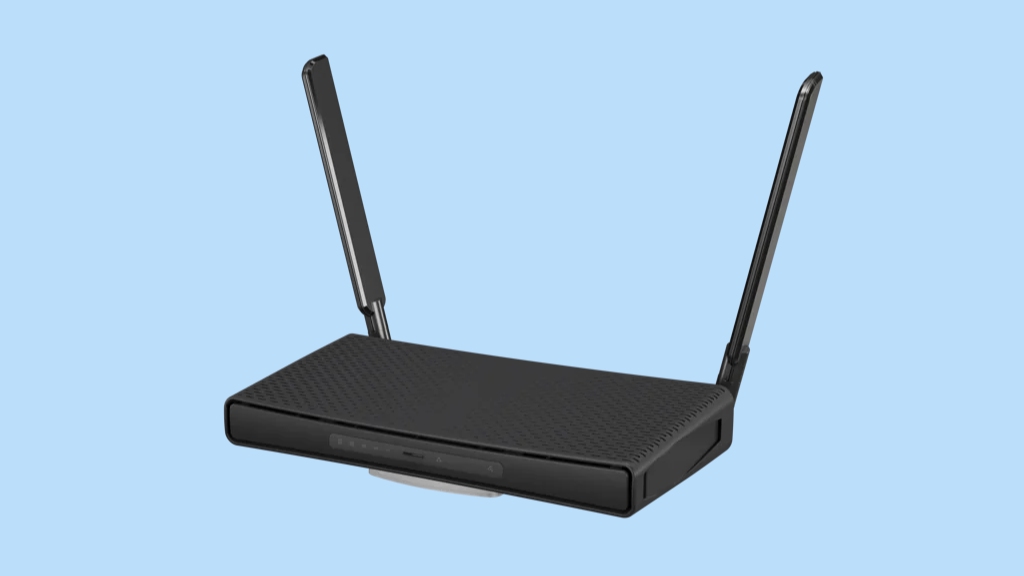
Roteador Wi-Fi MikroTik hAP ac³
Eu sempre faço ambos ao mesmo tempo: exporto a configuração como script e também faço backup como arquivo binário, e guardo os dois arquivos juntos. O script é útil para saber o que mudou na configuração de um dia pro outro, e o backup é útil caso eu precise restaurar esse configuração.
Fazendo backup da configuração
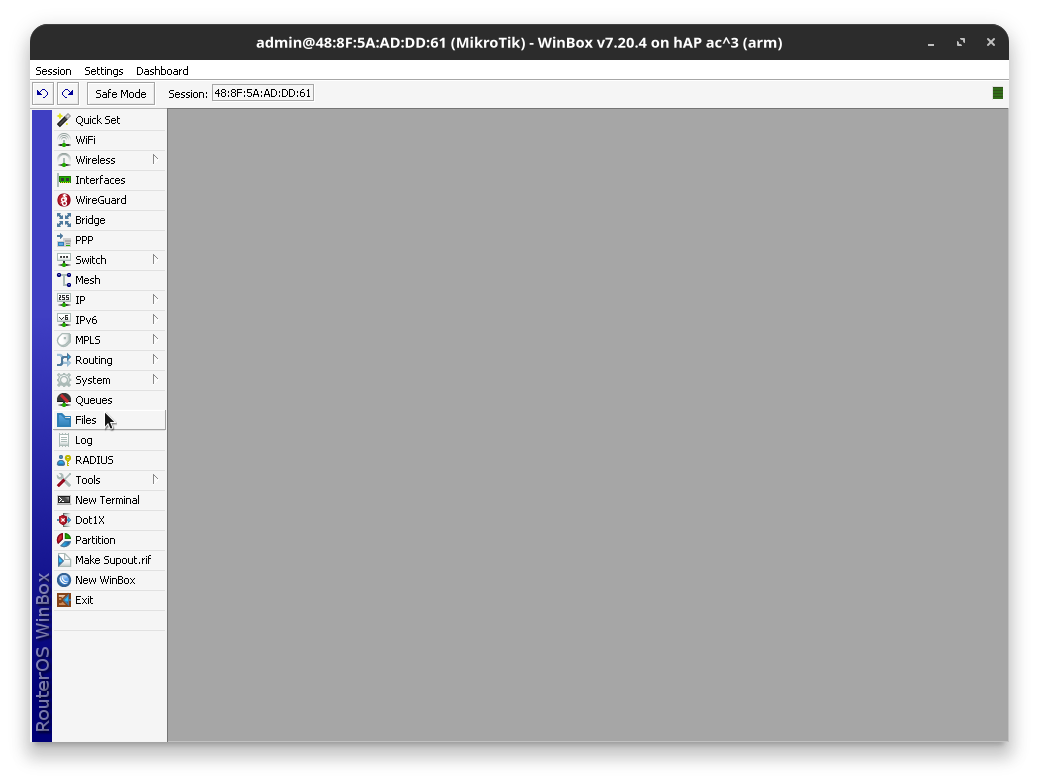
Para fazer backup da configuração do MikroTik, no WinBox, vá em Files:
A janela File List lista os arquivos e pastas na memória interna do MikroTik:
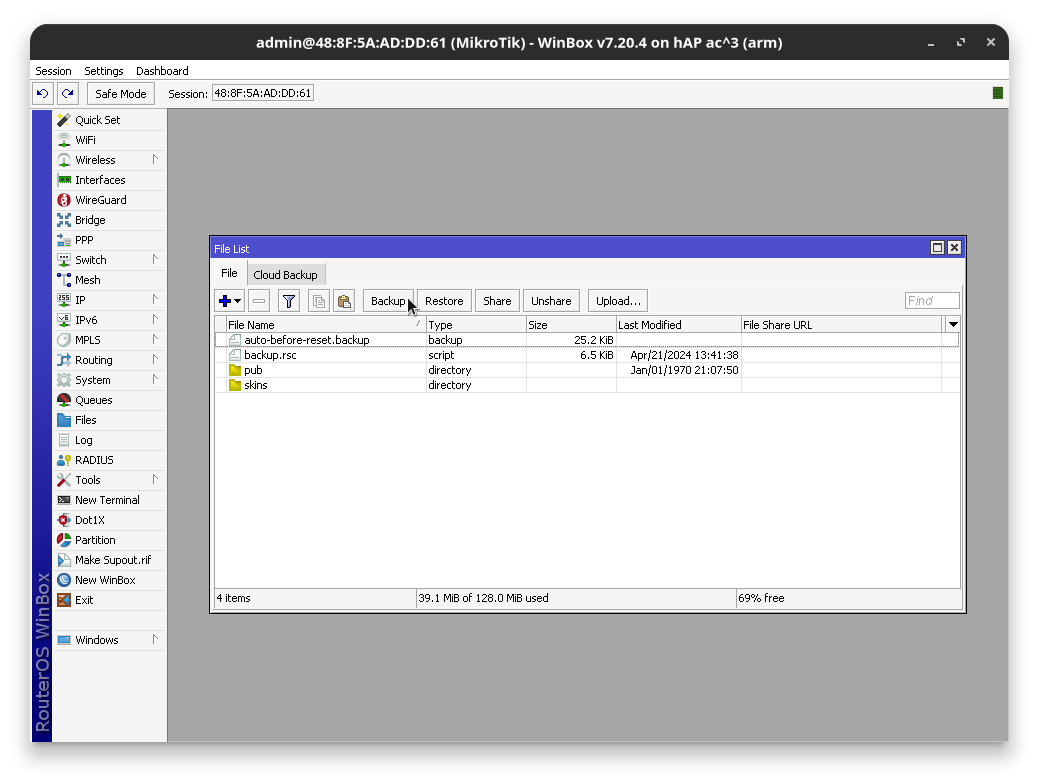
Clique no botão Backup.
Todas as configurações da janela Backup Config são opcionais. Você pode definir um nome para o arquivo (Name), mas por padrão o arquivo é nomeado com a data e a hora do backup. Você também pode criptografar o backup com uma senha, se quiser. Clique no botão Backup Config:

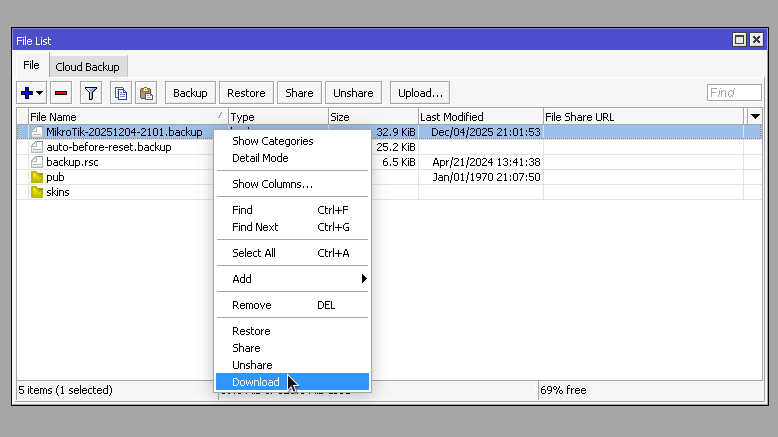
Nesse exemplo, foi gerado um arquivo com o nome de MikroTik-20251204-2101.backup. Clique com o botão direito nesse arquivo e clique em Download:
Indique onde salvar o arquivo no seu computador:
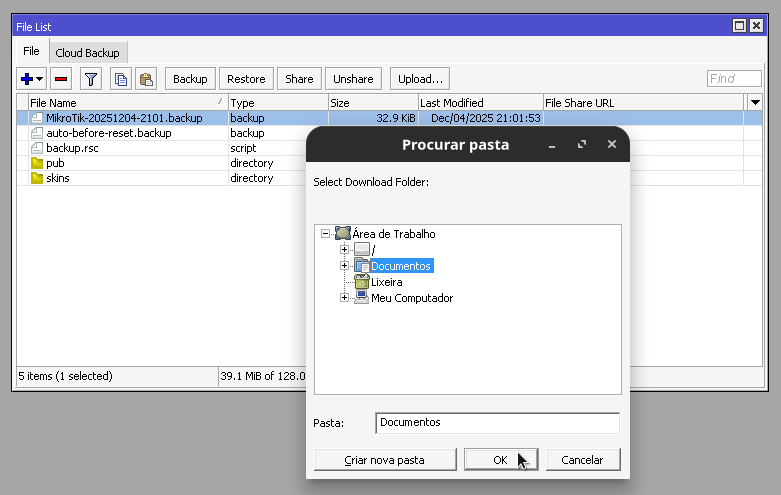
Se você estiver usando o WinBox no Linux via Wine, o mais prático é salvar na pasta Documentos e de lá mover para onde quiser.
Exportando a configuração
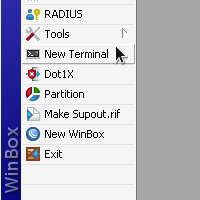
Para exportar a configuração do MikroTik como um script, no WinBox, vá em New Terminal:
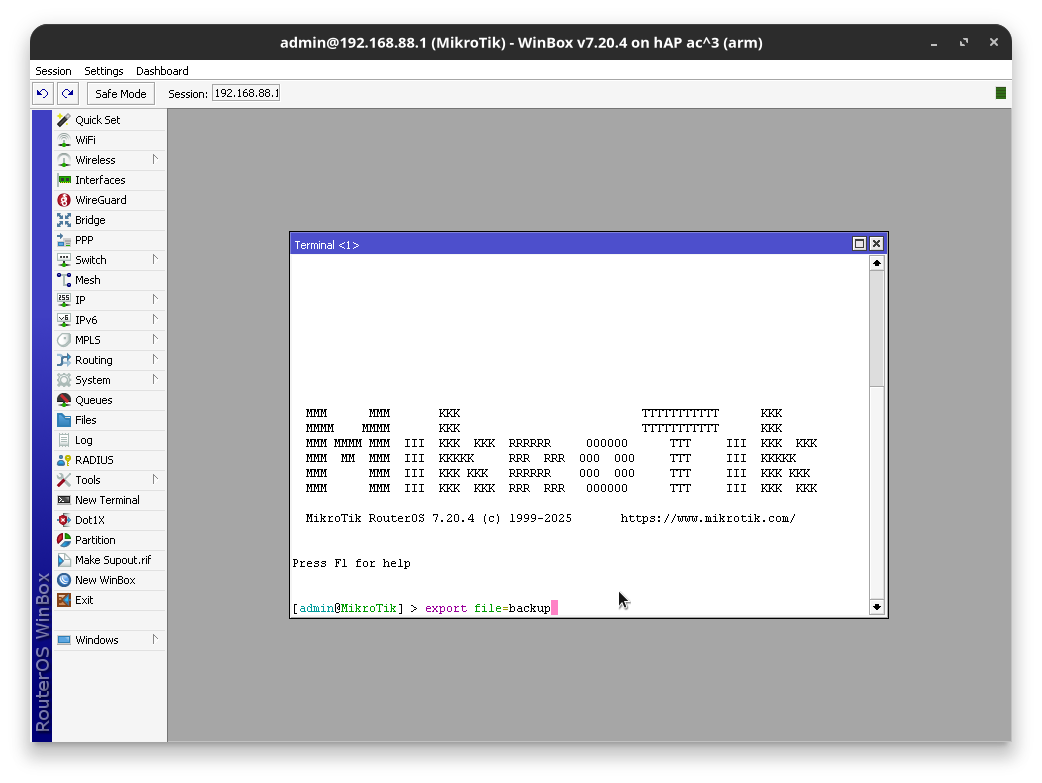
O MikroTik é mesmo muito versátil: todas as configurações que podemos fazer pelo WinBox ou pela interface web, também podemos fazer pelo terminal.
No Terminal, digite export file=backup e tecle Enter:
Vá em Files novamente e perceba que foi gerado um arquivo chamado backup.rsc:
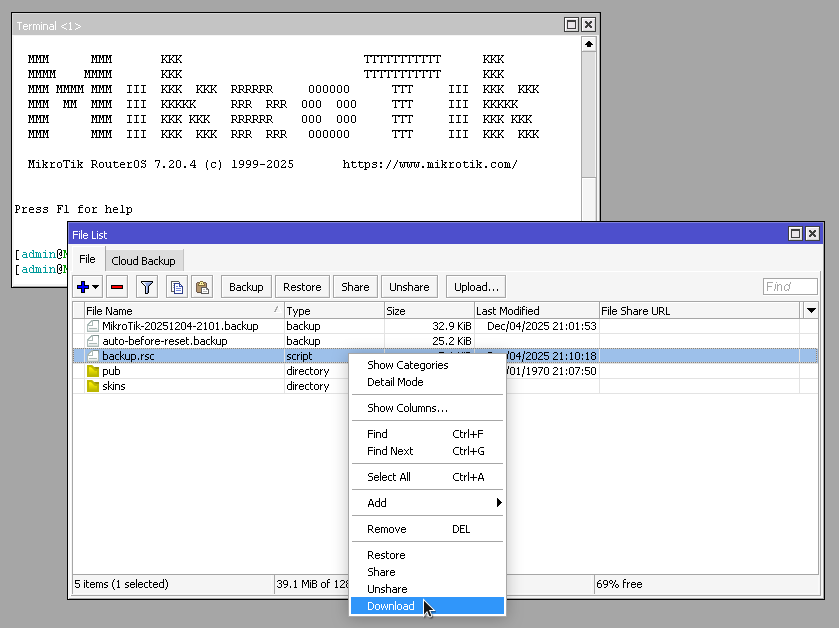
Clique com o botão direito nesse arquivo e clique em Download para baixá-lo para o seu computador.
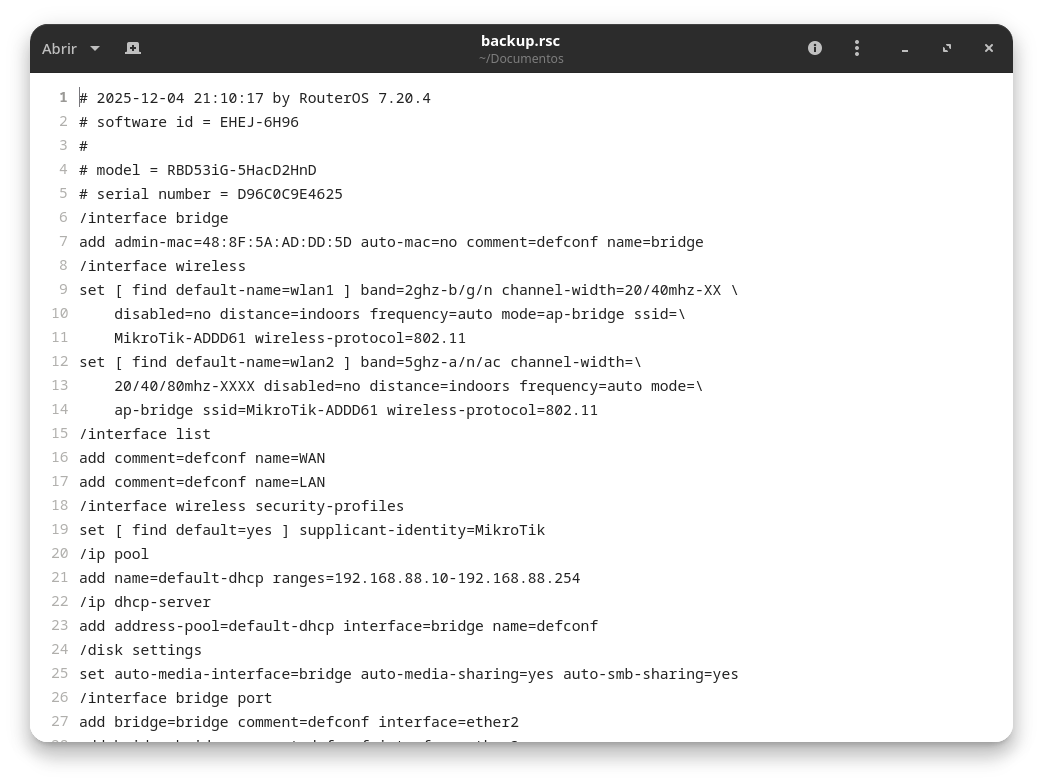
Se quiser, você consegue abrir esse arquivo com um editor de texto e analisar a configuração do seu roteador:
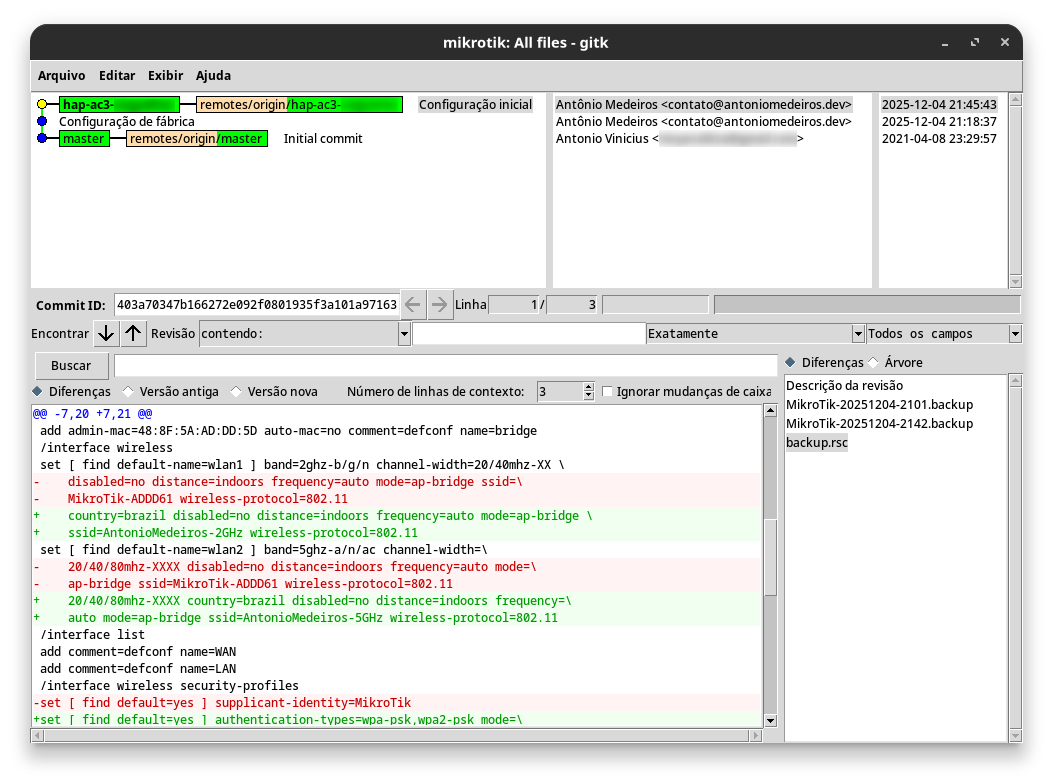
Se você usa algum controle de versões como o Git, pode armazenar tanto o backup (arquivo binário) quanto o script (arquivo de texto) em um repositório privado do GitHub, GitLab ou Bitbucket e atualizá-los sempre que fizer alguma modificação na configuração do MikroTik.
Por exemplo, a tela a seguir mostra o que mudou na configuração do roteador entre restaurar a configuração de fábrica e fazer a configuração inicial: