Vinicius Menezes
Você pode querer usar um servidor DNS diferente do padrão da sua operadora de Internet por diversos motivos. Alternativas independentes geralmente fornecem respostas mais rápidas, maior privacidade, menos interferência (por exemplo, de governos, censurando sites), menos redirecionamentos, e ainda podem oferecer recursos extras como bloqueio de sites maliciosos ou controles para os pais, melhorando a experiência e a segurança da navegação.
Já mostrei em outro tutorial como descobrir qual servidor DNS é mais rápido para a sua conexão. Veja a seguir como configurar o roteador MikroTik para usar esse servidor DNS na sua rede doméstica.
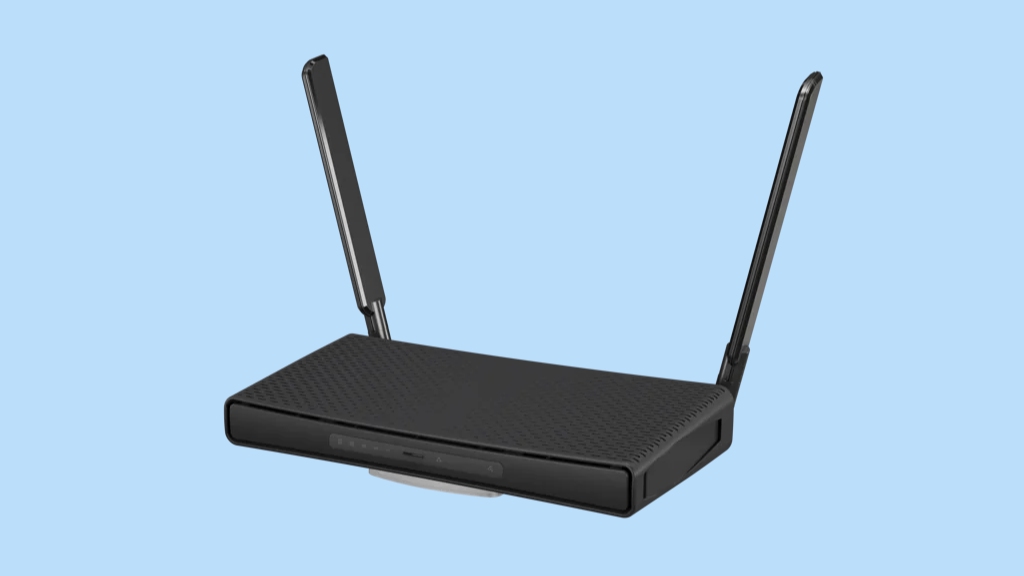
Roteador Wi-Fi MikroTik hAP ac³
Como já comentei em outro artigo, uma vez eu tive um problema com o modem da operadora, que foi infectado por um vírus e teve os servidores DNS alterados. Como consequência, diversos sites passaram a exibir anúncios indesejados em russo, já que as requisições destinadas ao Google Analytics (um serviço usado por muitos sites) eram redirecionadas para um servidor falso. Na época, resolvi o problema acessando a interface do modem, trocando a senha de administrador e corrigindo a configuração de DNS.
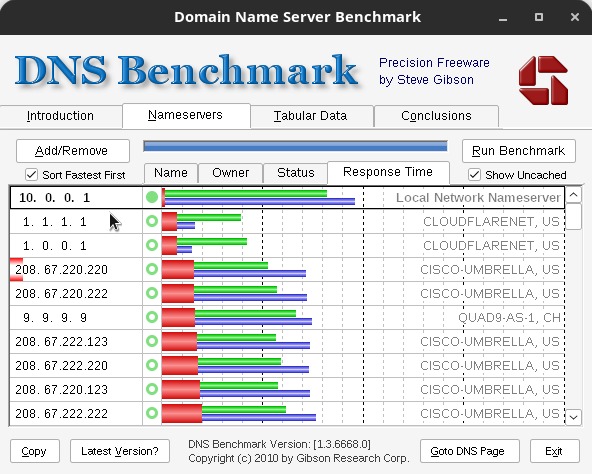
Você pode escolher um servidor DNS para usar com a ajuda de uma ferramenta como o DNS Benchmark. Para mais informações sobre o que é DNS e como usar o DNS Benchmark, consulte o tutorial:
No meu caso, o DNS Benchmark apontou que os servidores DNS que respondem mais rápido de onde estou são os da Cloudflare (1.1.1.1 e 1.0.0.1).
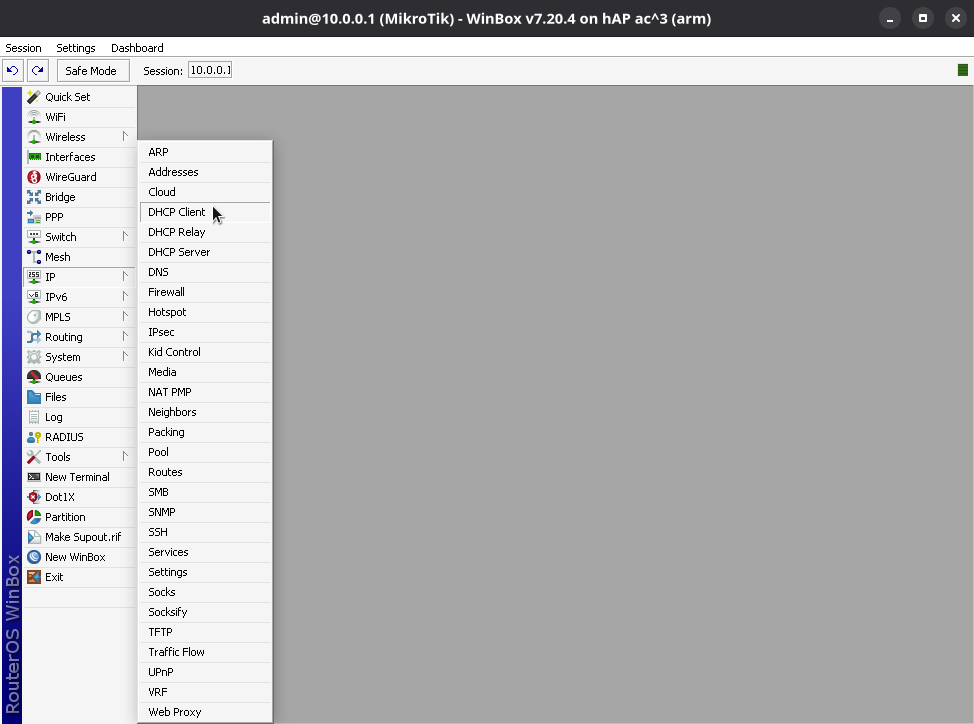
O roteador MikroTik obtém o servidor DNS da operadora via DHCP. Para configurar o MikroTik para não usar esse servidor DNS, abra o WinBox e vá em IP > DHCP Client:
Faça um duplo-clique na primeira e única interface listada e, na janela seguinte, desmarque a opção Use Peer DNS:
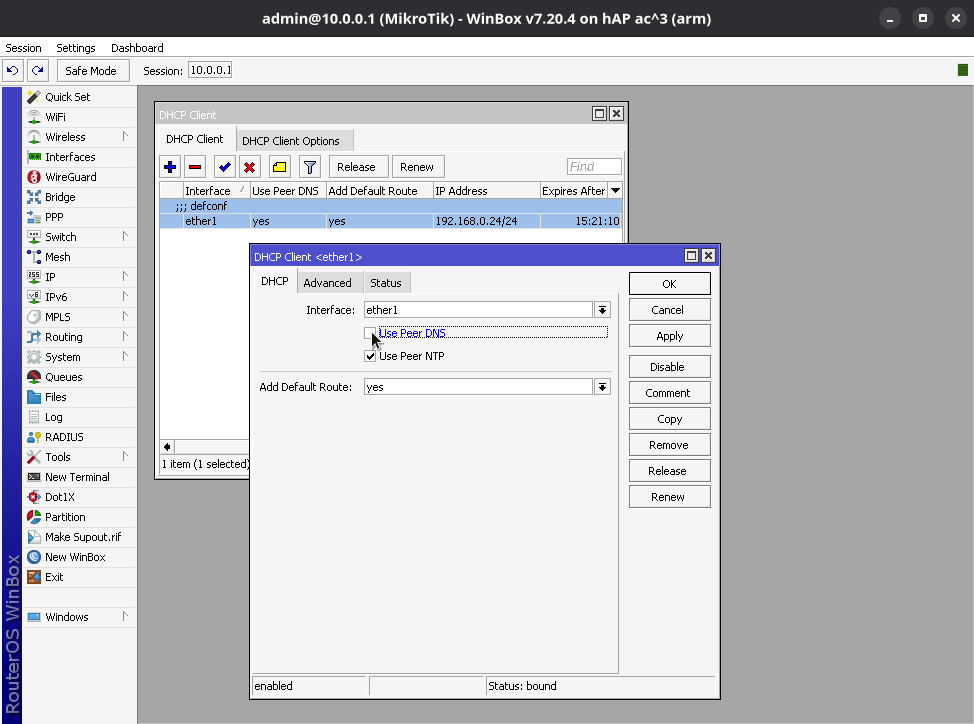
Clique em OK e, de volta para a janela DHCP Client, feche-a.
Agora, para configurar quais servidores DNS o MikroTik deve usar, vá em IP > DNS. No campo Servers, informe os endereços IP dos servidores DNS (lembrando que, no meu exemplo, vou usar os da Cloudflare, 1.1.1.1 e 1.0.0.1):
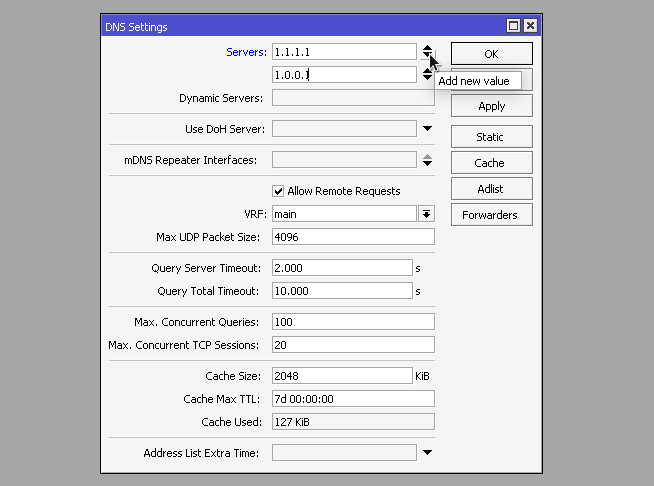
Certifique-se que a opção Allow Remote Requests está marcada (ela já vem marcada por padrão) e clique em OK.
Para verificar que o MikroTik está usando os servidores DNS e resolvendo nomes corretamente, vá em Tools > Ping:
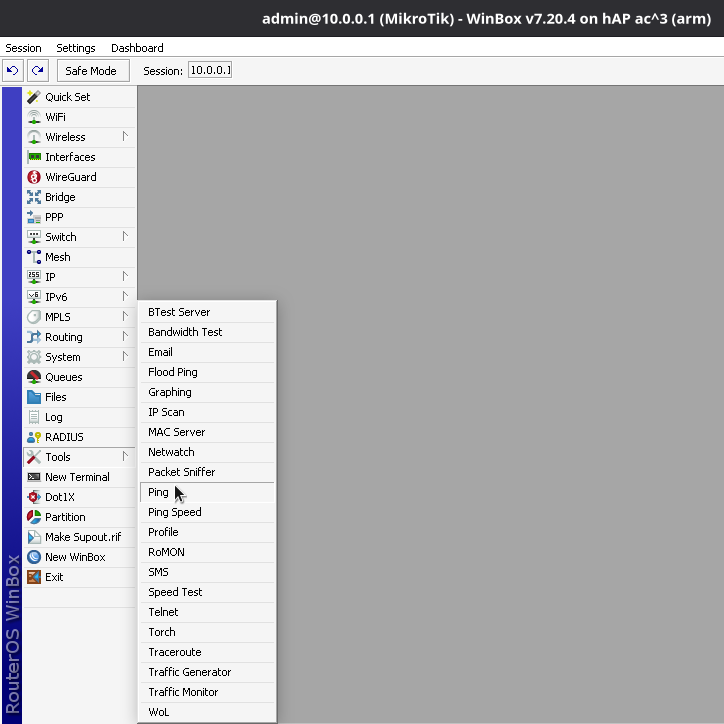
Em Ping To, digite o nome de algum site (pode ser, por exemplo, antoniomedeiros.dev, ou instagram.com, ou google.com, etc.) e clique em Start:
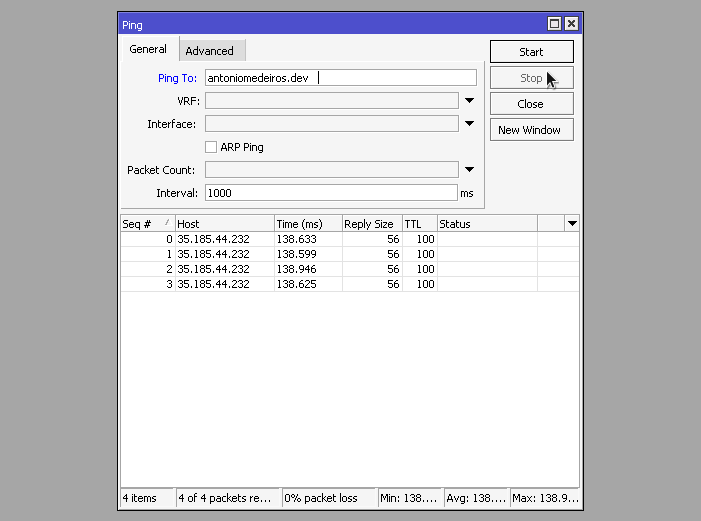
O MikroTik deve resolver o nome para um endereço IP e começar a “pingar” o site. Interrompa o teste clicando em Stop.
Com esse teste, vimos que a resolução de nomes do MikroTik está funcionando.
Vale observar que o MikroTik atua como servidor DNS na rede local e se anuncia via DHCP como servidor DNS para os dispositivos conectados a ele. Se você verificar as configurações de rede do seu computador ou celular conectados ao MikroTik, verá que ele está sendo usado como servidor DNS:
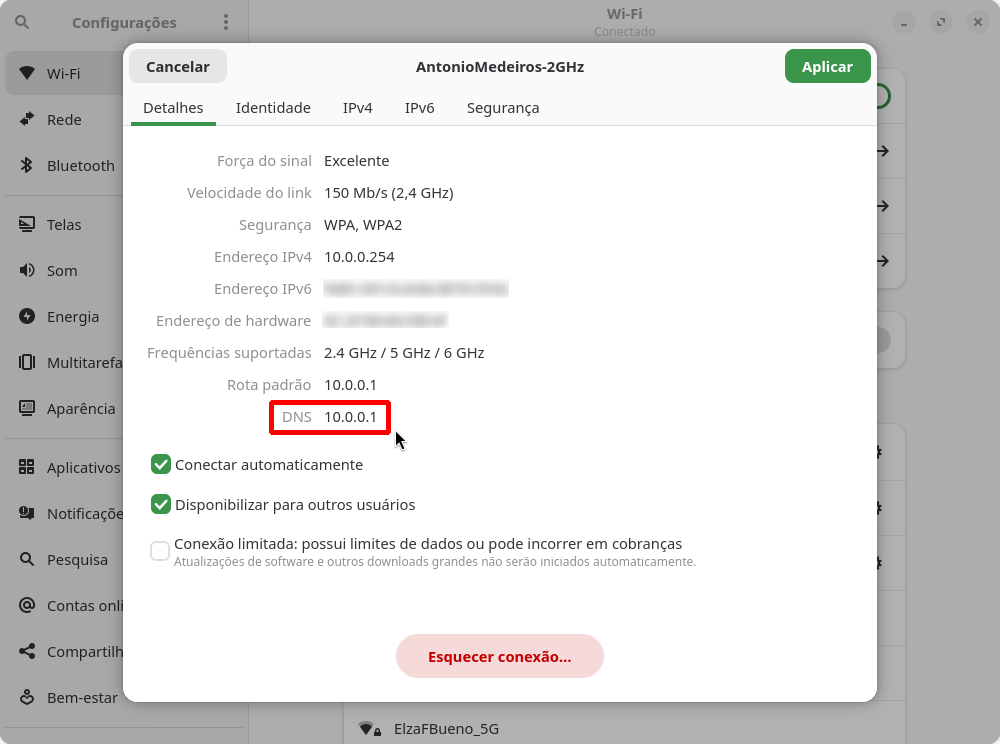
(nessa imagem, estou usando o Linux Kamarada, mas você também pode facilmente verificar as configurações de rede do Windows, Android, etc.)
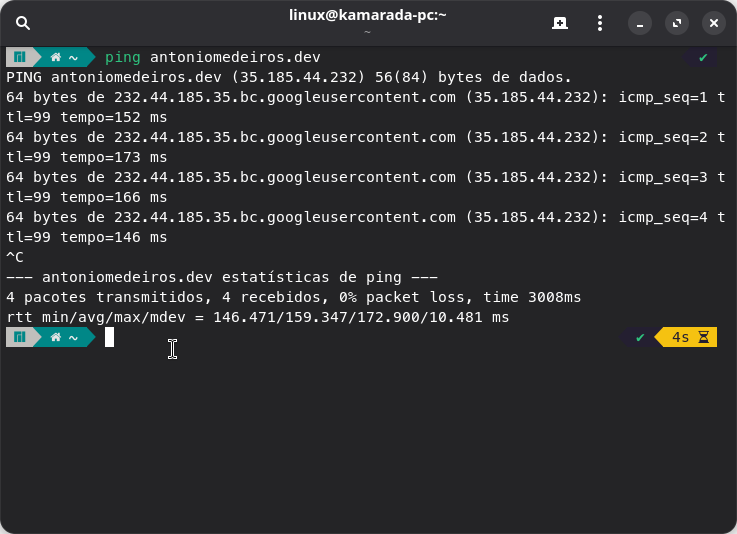
Você também pode testar a resolução de nomes dos dispositivos conectados ao MikroTik:
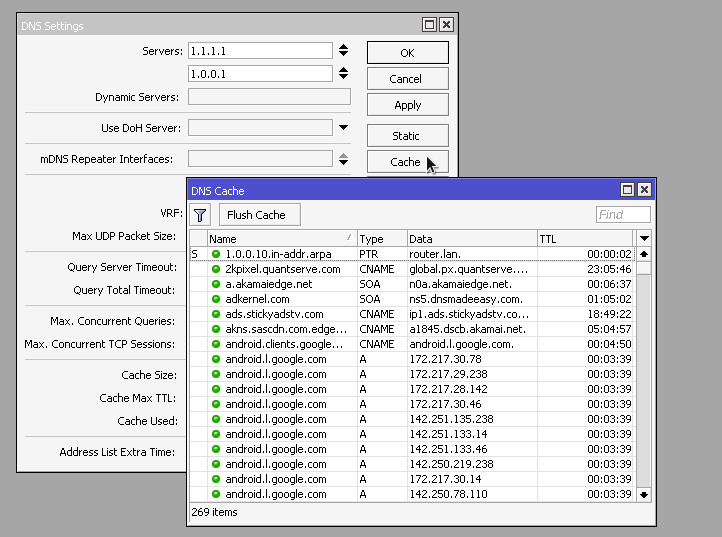
Para finalizar, vale observar que o MikroTik possui um cache de DNS: quando alguém na rede acessa um site, o roteador resolve o nome e guarda essa informação por um tempo; se outra pessoa (ou a mesma) acessar o mesmo site depois, o roteador responde mais rápido, sem consultar o servidor DNS de novo. Isso deixa a navegação mais rápida. Se você tiver curiosidade de ver o cache de DNS do MikroTik, vá em IP > DNS e clique no botão Cache:
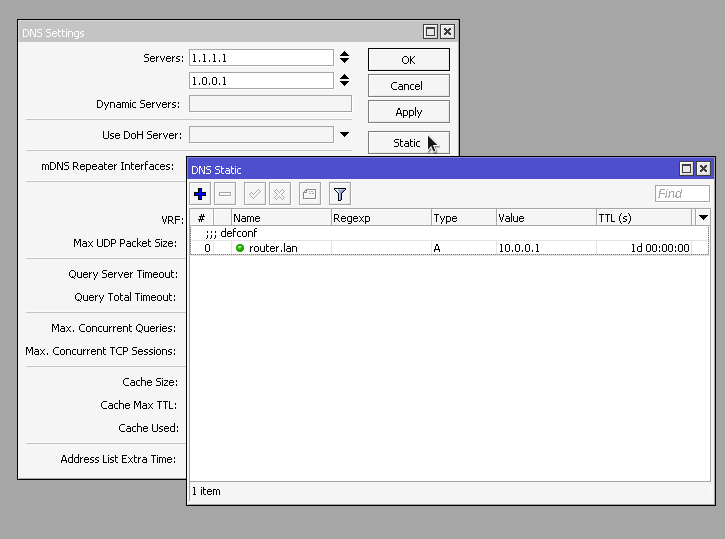
Você também pode definir registros de DNS estáticos para usar na sua rede local. Para isso, clique no botão Static:
Agora que você configurou o DNS do seu roteador MikroTik, lembre-se de fazer backup da configuração.