Vinicius Menezes
O protocolo DHCP (do inglês Dynamic Host Configuration Protocol, protocolo de configuração dinâmica de host) serve para configurar automaticamente dispositivos quando são conectados à rede. Para que um computador (ou celular, ou smart TV, etc.) possa se comunicar com outros computadores na mesma rede e na Internet, precisa de um endereço IP para si, assim como saber os endereços IP do gateway e do DNS. Você pode definir essas configurações manualmente ou, o que é mais comum no caso de redes domésticas, obtê-las automaticamente do modem da operadora. Isso torna a conexão mais simples, evita erros de configuração e permite que vários dispositivos usem a rede ao mesmo tempo de forma organizada.
No exemplo anterior, dizemos que o modem da operadora atua como servidor DHCP e o computador, como cliente DHCP.
Se você faz experimentos com redes, computadores, celulares e máquinas virtuais, como eu, pode achar interessante fixar os endereços IP dos dispositivos. Configurar o servidor DHCP para atribuir sempre os mesmos endereços IP aos mesmos dispositivos evita ter que configurar cada dispositivo manualmente, facilita o gerenciamento da rede, centralizando a configuração, a criação de regras de firewall, e torna a manutenção mais simples e organizada.
Se você tem um roteador MikroTik, ele atua como cliente DHCP ao obter as configurações de que precisa do modem da operadora (ou de outro equipamento na rede da operadora, se o modem estiver em modo bridge), mas para os dispositivos que estiverem conectados a ele, ele atua como servidor DHCP, fornecendo as configurações da própria rede. Veja a seguir como configurar o roteador MikroTik para fixar os endereços IP dos dispositivos via DHCP.
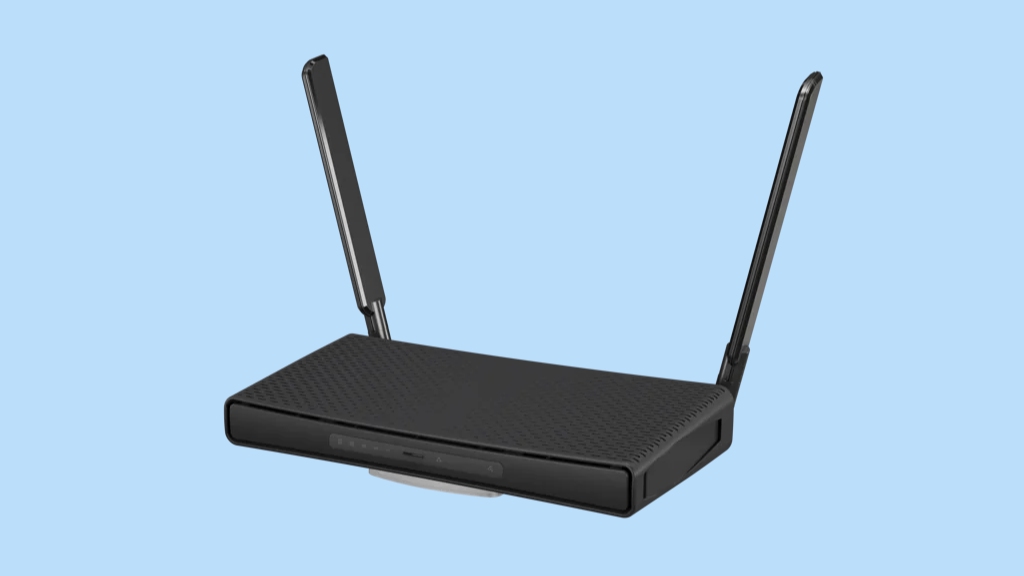
Roteador Wi-Fi MikroTik hAP ac³
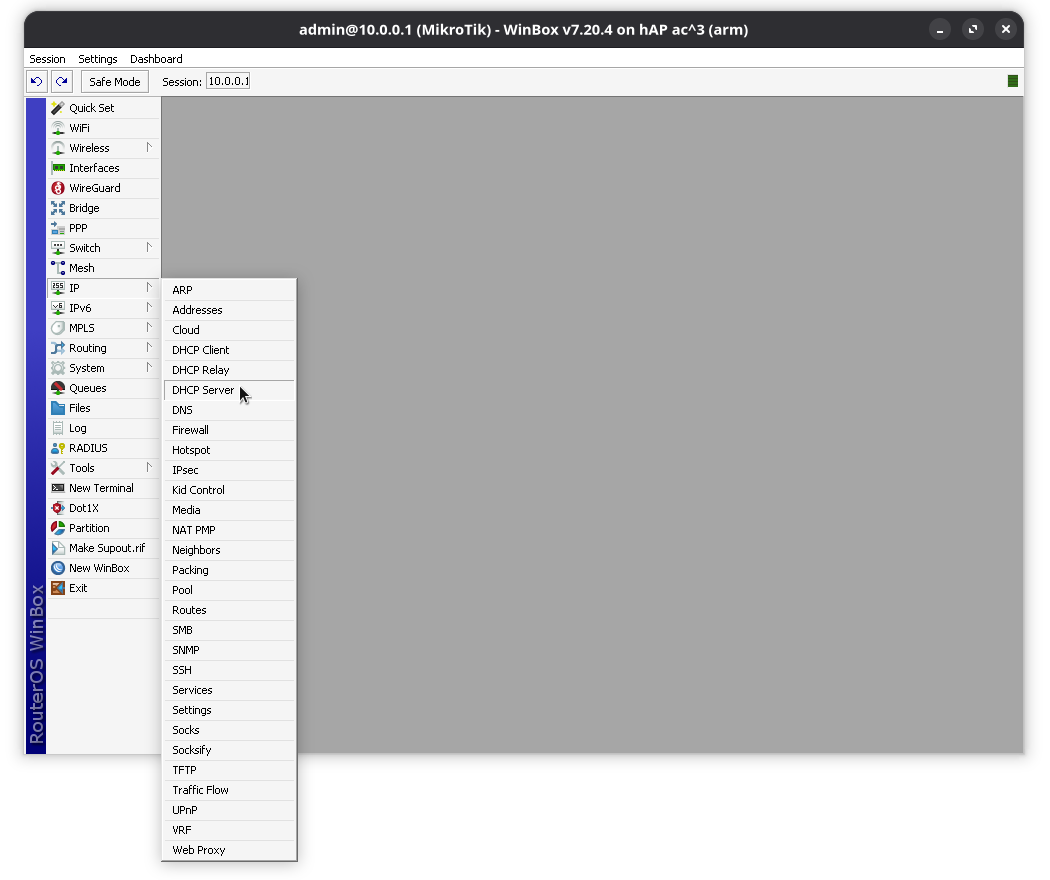
Para configurar os endereços IP fornecidos pelo servidor DHCP do MikroTik, abra o WinBox e vá em IP > DHCP Server:
Na janela DHCP Server, mude para a aba Leases (concessões):
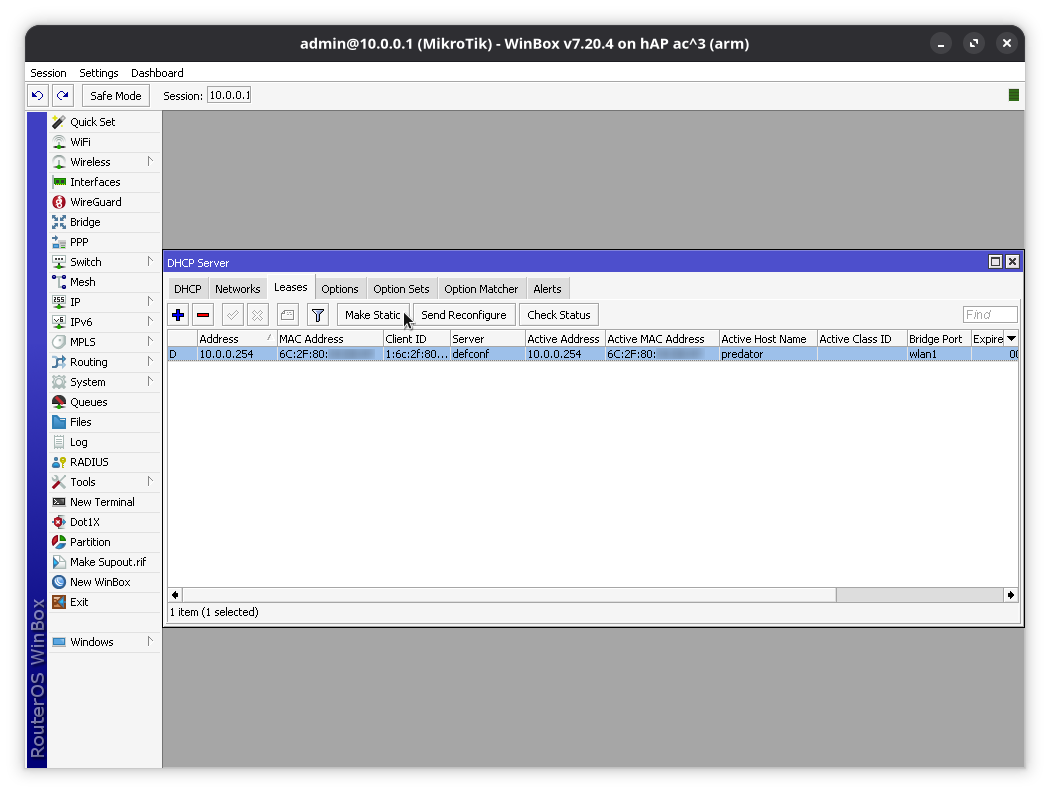
No meu caso, por enquanto, vejo apenas meu notebook (coluna Active Host Name igual a predator).
Para fixar esse endereço IP, selecione a linha dessa concessão e clique no botão Make Static.
Só que, no momento, ele está com o endereço IP 10.0.0.254 (coluna Active Adress). Eu quero fixar para ele o endereço IP 10.0.0.2.
Para editar uma concessão, faça duplo-clique na linha dela.
Altere o campo Address para o endereço IP desejado e clique em OK:
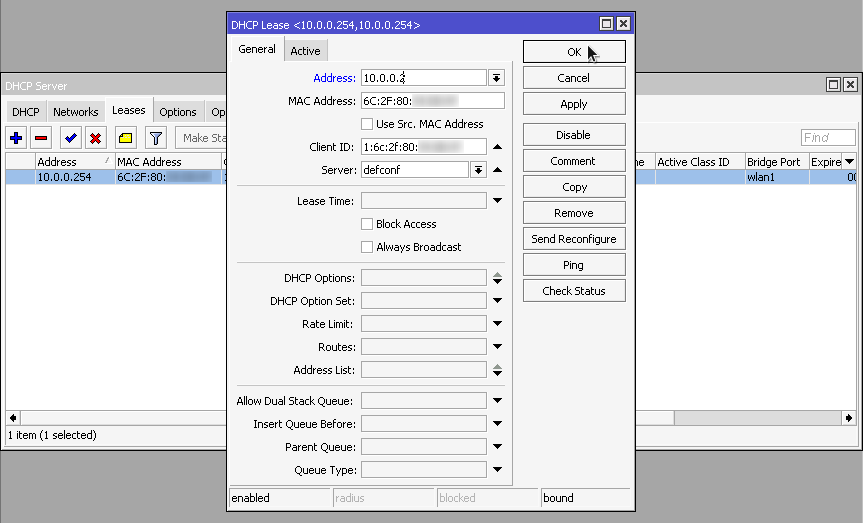
Em um primeiro momento, as colunas Address e Active Adress diferem. A primeira mostra o endereço IP configurado, enquanto a segunda mostra o endereço IP atual. Mas basta desconectar e conectar o dispositivo novamente para que ele receba o novo endereço IP. E aí as colunas passam a coincidir.
Você não precisa conectar previamente um dispositivo à rede Wi-Fi do MikroTik para só depois definir qual endereço IP ele deve receber. Se de antemão você souber o endereço MAC do dispositivo, pode já cadastrá-lo e atribuir-lhe um endereço IP, de modo que na primeira conexão ele já receba o endereço IP certo.
Você pode descobrir o endereço MAC acessando as configurações de rede no sistema operacional do dispositivo. Alguns aparelhos também vem com uma etiqueta com o endereço MAC informado nela. Se você tiver acesso ao modem da operadora, caso ele ainda não esteja em modo bridge e os dispositivos de casa estejam conectados a ele, também pode acessá-lo e obter uma lista dos dispositivos, seus endereços IP atuais e seus endereços MAC.
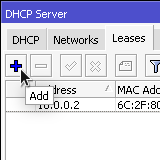
Para cadastrar uma concessão, use o botão Add (adicionar):
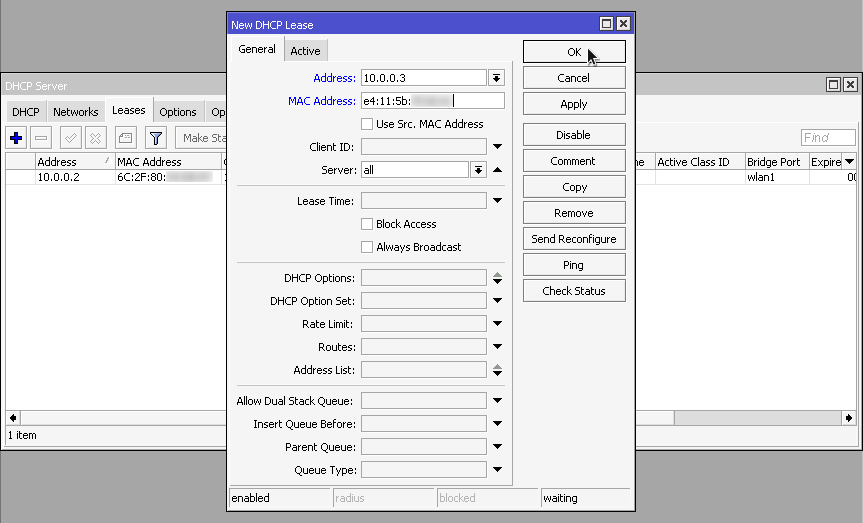
Informe o endereço MAC (MAC Address) do dispositivo, o endereço IP (Address) que ele deve receber e clique em OK:
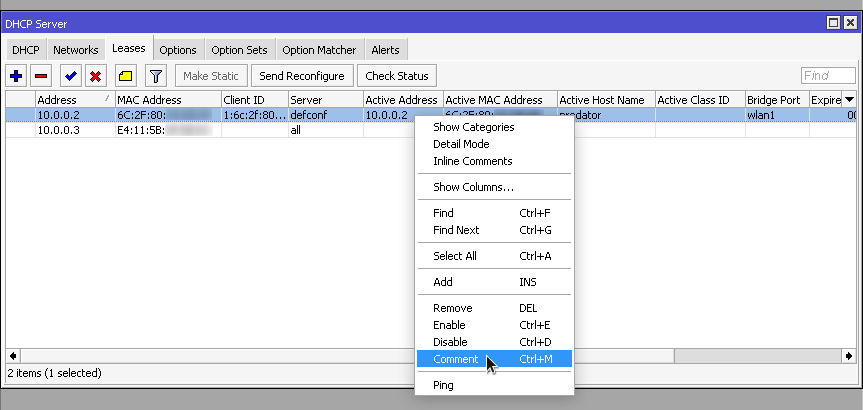
Para ajudar a identificar os diversos dispositivos cadastrados, você pode inserir um comentário em cada um deles. Para isso, clique com o botão direito em uma concessão e clique em Comment:
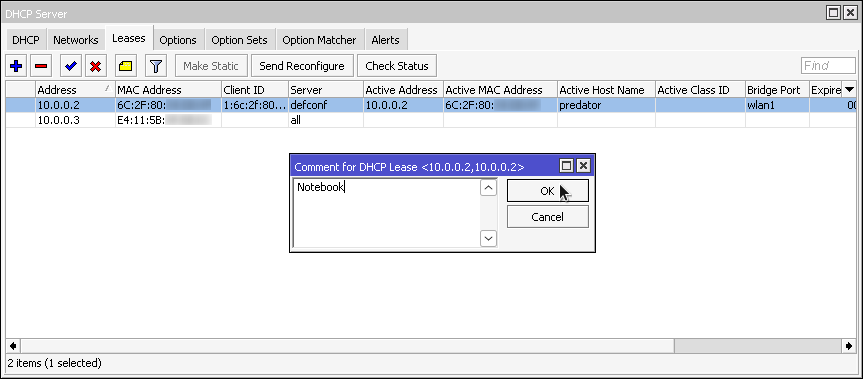
Digite algo para identificar essa concessão e clique em OK:
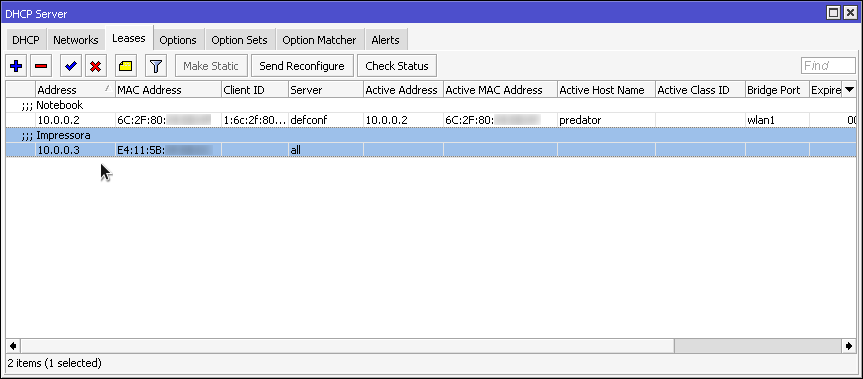
Repita isso para cada um dos dispositivos cadastrados:
Quando terminar de cadastrar todos os seus dispositivos e os endereços IP que eles devem receber, lembre-se de fazer backup da configuração do MikroTik.
Note que, graças à configuração inicial que fizemos (DHCP Server Range = 10.0.0.200-10.0.0.254), sempre que você conectar um dispositivo novo à rede do MikroTik, ele receberá um endereço IP alto:
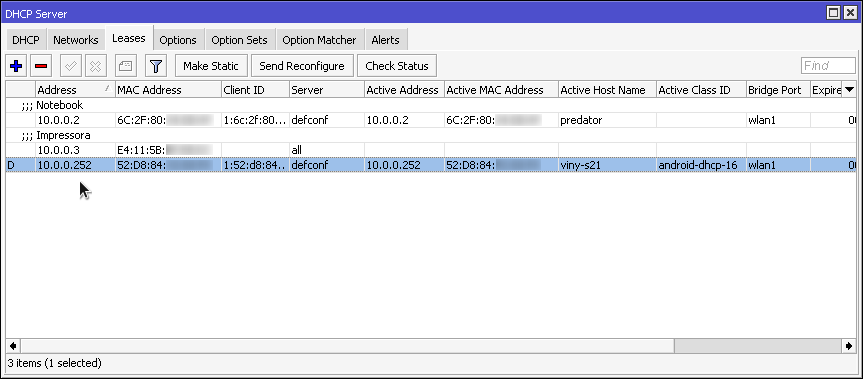
Isso facilita a identificação de novos dispositivos, que só tem três possibilidades: ou é um dispositivo novo que você ainda não fixou um endereço IP, ou é um dispositivo de alguém que está visitando a sua casa, ou é um invasor.
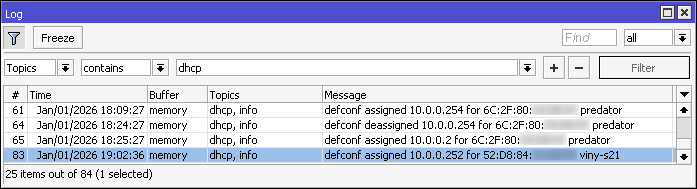
Você pode conferir um histórico de todos os dispositivos que se conectaram ao MikroTik e obtiveram endereços IP via DHCP na tela Log:
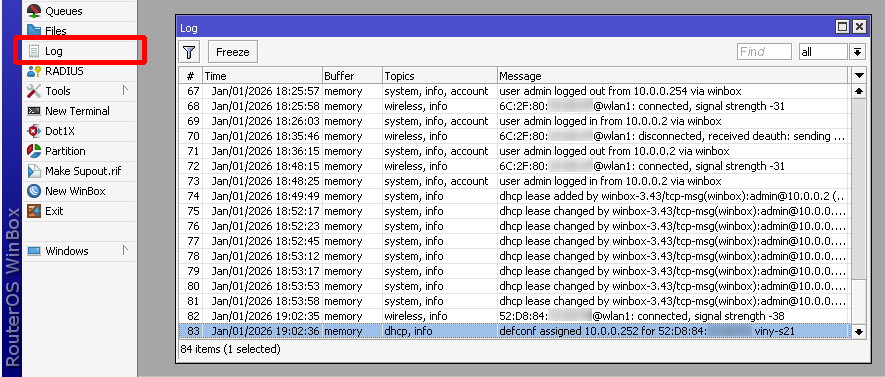
A tela Log na verdade mostra um histórico de várias coisas que o MikroTik faz. Para filtrar as informações relacionadas a DHCP, defina um filtro como o seguinte (Topics, contains, dhcp):