Vinicius Menezes
O protocolo NTP (do inglês Network Time Protocol, protocolo de hora para redes) é usado para sincronizar automaticamente os relógios dos dispositivos de uma rede (como servidores, computadores, celulares, roteadores e outros) a partir de referências de tempo confiáveis, que são servidores de tempo na Internet ou na rede local. No Brasil, a data e hora oficiais brasileiras podem ser sincronizadas via NTP com os servidores de hora do NTP.br.
No caso dos roteadores, é importante que estejam sempre com a data e a hora corretas porque isso garante o funcionamento adequado da rede. Com o horário certo, os logs registram eventos corretamente, facilitando a identificação de problemas e incidentes de segurança; tecnologias baseadas em certificados de segurança (como HTTPS e VPNs) funcionam sem erros; regras agendadas, atualizações e serviços automáticos funcionam no momento certo; e a administração do roteador fica mais confiável e organizada.
Se você tem um roteador MikroTik, saiba que ele é capaz tanto de sincronizar sua própria data e hora com servidores de tempo na Internet, quanto de atuar como servidor de tempo fornecendo data e hora para os computadores na rede local. Como configurá-lo como cliente e servidor NTP é o que você verá a seguir.
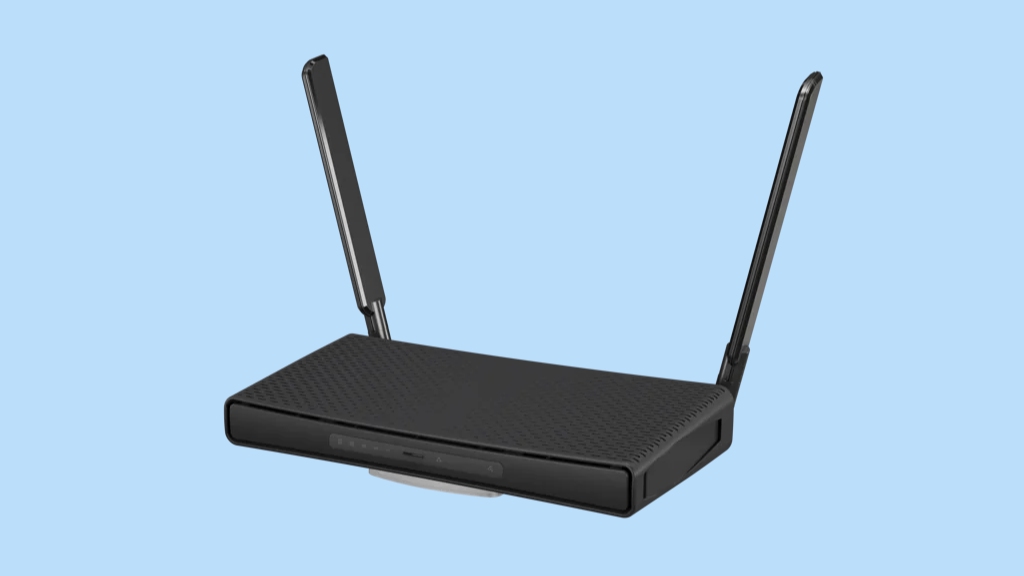
Roteador Wi-Fi MikroTik hAP ac³
Configurando o cliente NTP
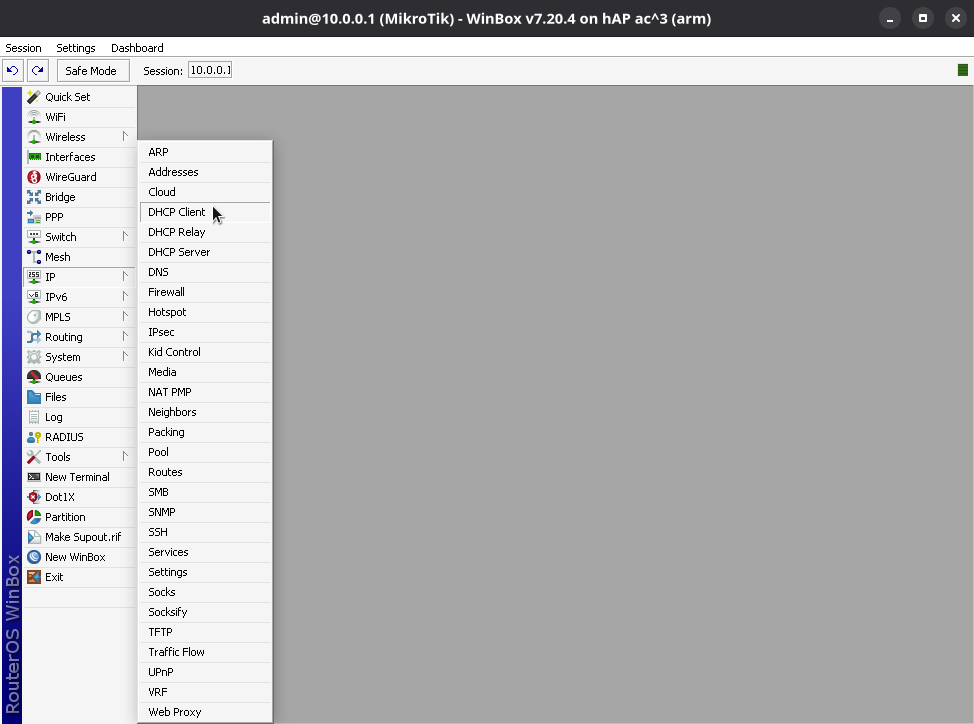
Por padrão, o roteador MikroTik obtém o servidor NTP da operadora via DHCP. Para configurar o MikroTik para não usar esse servidor NTP, abra o WinBox e vá em IP > DHCP Client:
Faça um duplo-clique na primeira e única interface listada e, na janela seguinte, desmarque a opção Use Peer NTP:
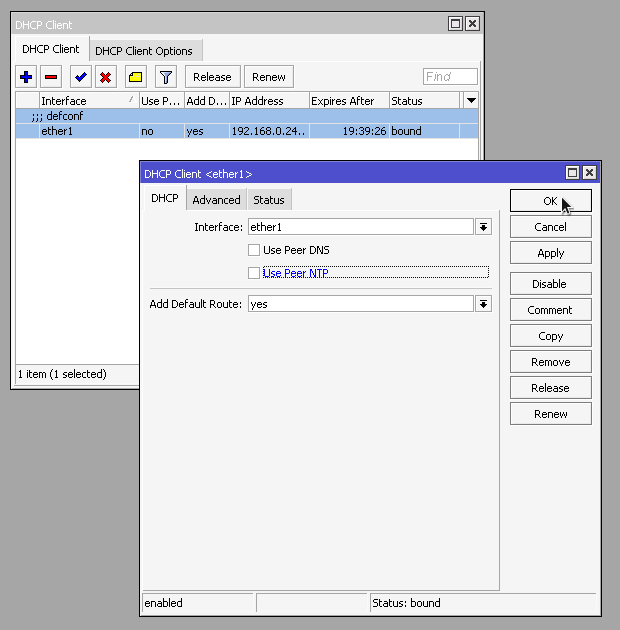
Clique em OK e, de volta para a janela DHCP Client, feche-a.
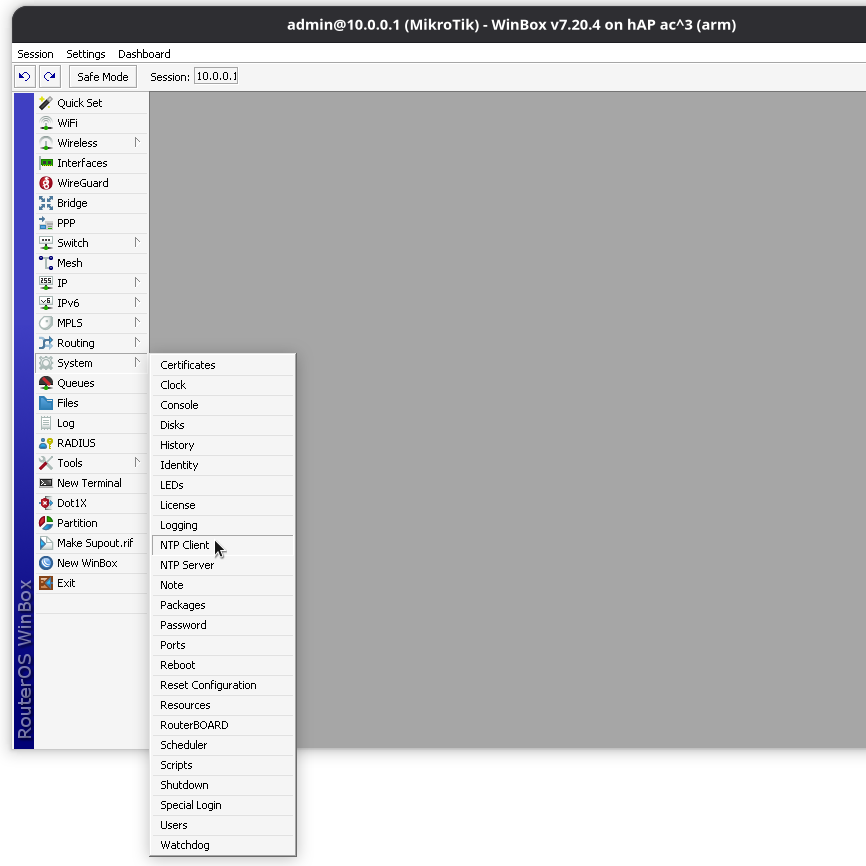
Para configurar o cliente NTP do MikroTik, vá em System > NTP Client:
Na janela NTP Client, marque a opção Enabled e preencha o campo Primary NTP Server com o endereço 2001:12ff::8 e Secondary NTP Server com 200.189.40.8 (essa é a configuração recomendada pelo NTP.br e esses servidores correspondem aos servidores a.ntp.br e b.ntp.br, respectivamente):
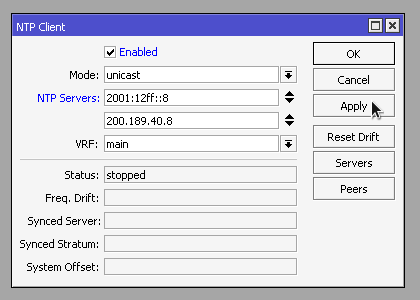
Clique em Apply para aplicar as alterações e iniciar o cliente NTP.
Se você mantiver essa janela aberta, verá que depois de um tempo (alguns segundos ou minutos) o campo Status mostra synchronized:
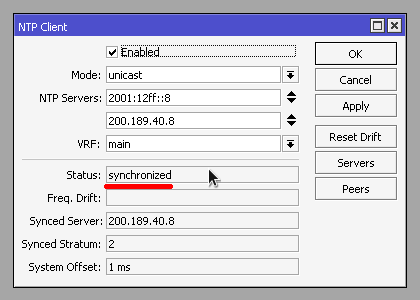
Agora você pode clicar em OK para fechar a janela.
Conferindo a data e a hora
Para conferir a data e a hora do MikroTik, vá em System > Clock:
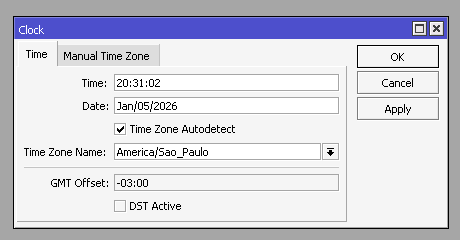
Verifique também se o fuso horário (Time Zone Name) está definido corretamente (America/Sao_Paulo). Senão, ajuste-o.
Observe também que o horário de verão não é mais usado no Brasil desde o Decreto nº 9.772, de 25 de abril de 2019. Assim, a opção DST Active deve estar desmarcada.
Estando tudo certo nessa janela, clique em OK para fechá-la.
Configurando o servidor NTP
Para habilitar o servidor NTP do MikroTik, vá em System > NTP Server, marque a opção Enabled e clique em OK:
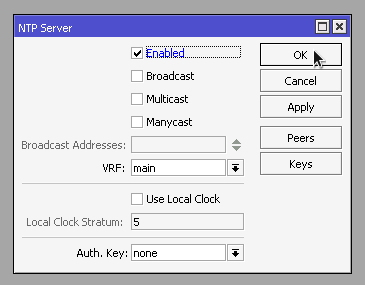
Feito isso, o MikroTik já está disponibilizando data e hora para os dispositivos na rede. Nos dispositivos em que a configuração do cliente NTP deve ser feita de forma manual, você já pode configurá-los para sincronizar a data e hora com o MikroTik informando seu endereço IP local (no meu caso, 10.0.0.1).
Você também pode configurar o MikroTik para anunciar seu servidor NTP para os demais dispositivos na rede via DHCP (não tenho certeza se algum dispositivo considera essa informação, mas não custa tentar).
Para isso, vá em IP > DHCP Server. Na janela que abre, mude para a aba Networks, faça um duplo-clique na primeira e única rede listada e, na janela seguinte, preencha o campo NTP Servers com o endereço IP local do MikroTik:
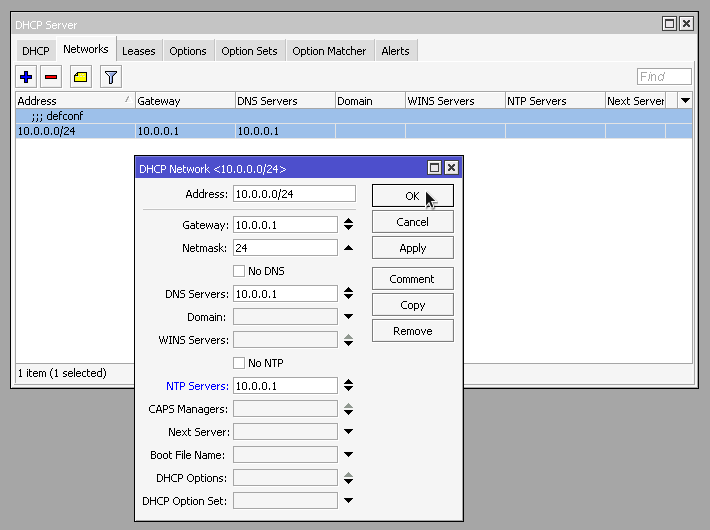
Clique em OK e, de volta para a janela DHCP Server, feche-a.
Quando terminar, não se esqueça de fazer backup da configuração do MikroTik!