Vinícius Menezes
Restaurar a configuração de fábrica de um roteador MikroTik é útil quando é mais rápido ou seguro começar do zero do que tentar consertar problemas na configuração atual, como configurações antigas ou bagunçadas, erros que quebram o acesso ou a conectividade, ou perda de senha. Também é útil quando se quer preparar o equipamento para outra casa ou pessoa, ou para restaurar a configuração padrão após atualizações.
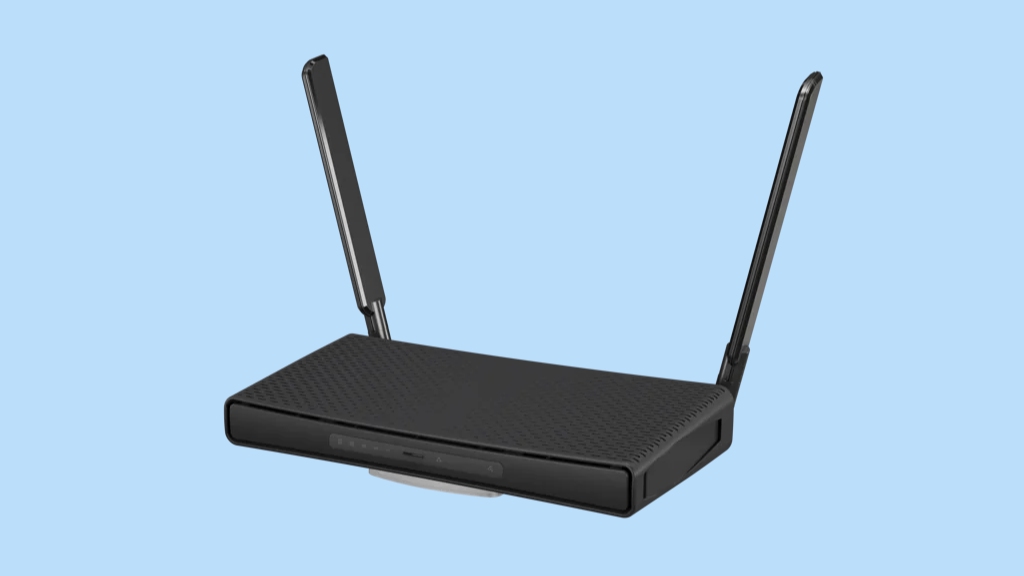
Roteador Wi-Fi MikroTik hAP ac³
Quando me mudo (e isso acontece de tempos em tempos, pareço até um nômade), gosto de atualizar o software do MikroTik, restaurar a configuração de fábrica e refazer a configuração do início. Pode ser perfeccionismo, mas é assim que faço.
Se você estiver perto do roteador, uma forma de restaurar sua configuração de fábrica, especialmente útil se você não estiver conseguindo se conectar com ele, é usando o botão de Reset que fica no próprio roteador:
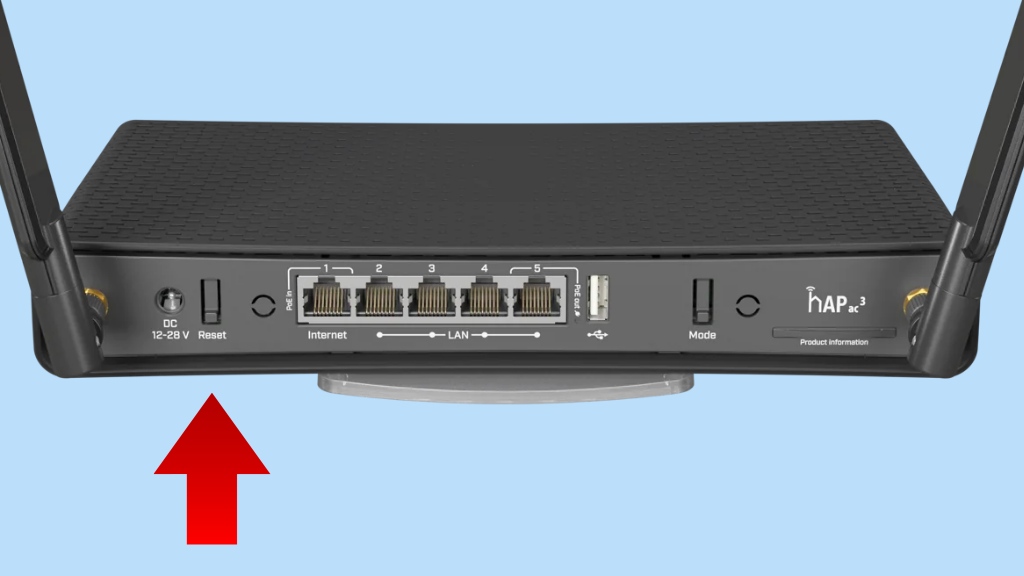
Para restaurar a configuração de fábrica do MikroTik usando o botão de Reset:
- Desconecte o roteador da tomada;
- Pressione e mantenha pressionado o botão de Reset;
- Conecte o roteador à tomada;
- Quando o LED começar a piscar, solte o botão.
Se você tiver conexão com o roteador e preferir fazer isso pelo WinBox, vá em System > Reset Configuration:
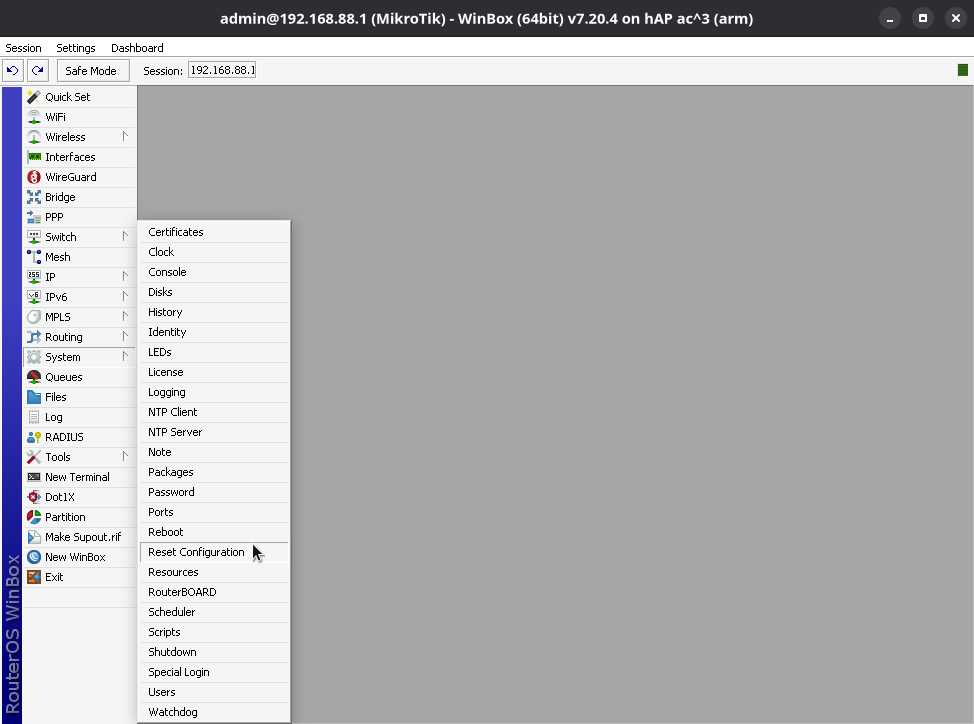
Clique no botão Reset Configuration:
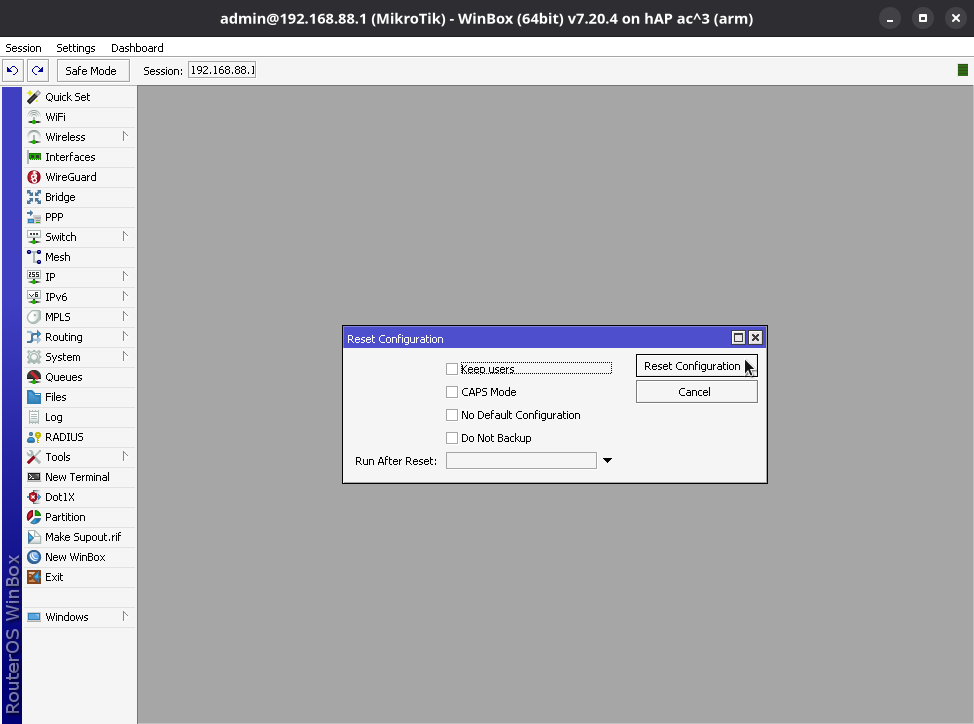
Na janela de confirmação, clique em Yes:
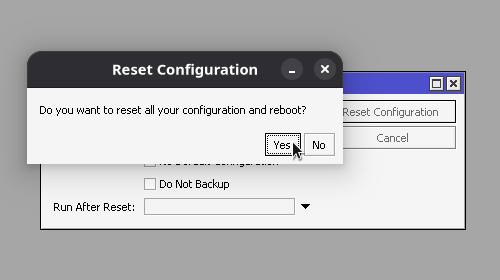
Aguarde o MikroTik reiniciar com as configurações padrão de fábrica.
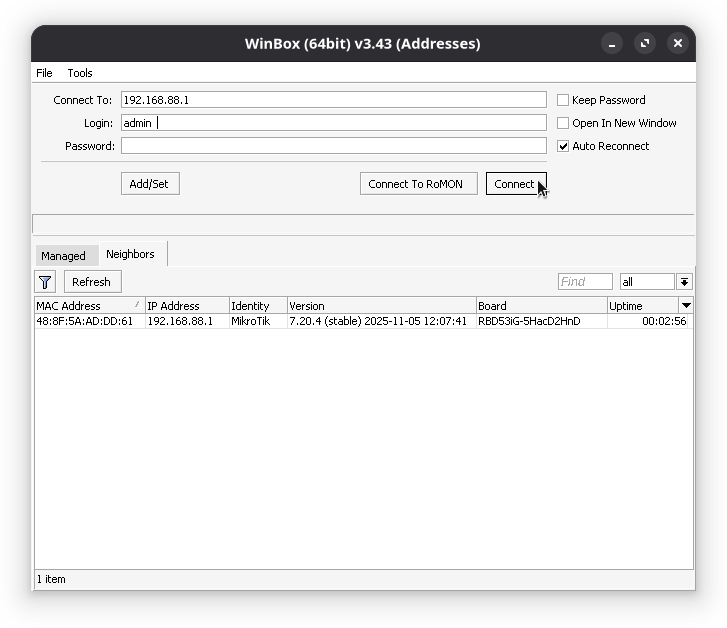
Relembrando, por padrão ele fornece uma rede Wi-Fi aberta, conecte-se a ela. Depois, acesse-o pelo WinBox (o endereço IP padrão do MikroTik é 192.168.88.1, o Login padrão é admin e a senha padrão é vazia):
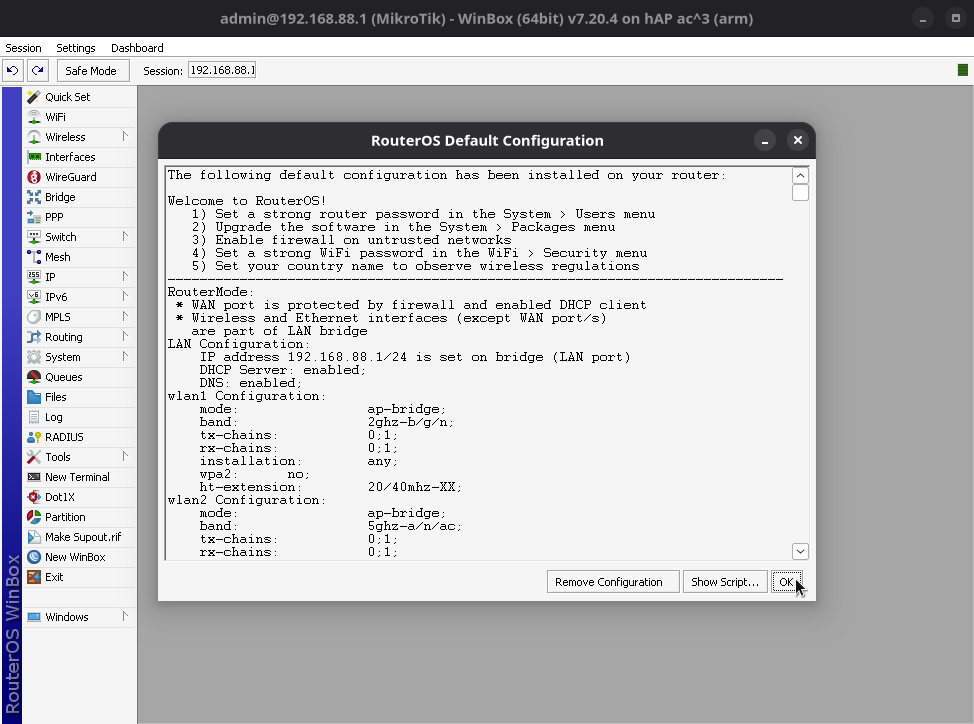
Ao entrar no WinBox, ele apresenta um resumo das configurações de fábrica, clique em OK:
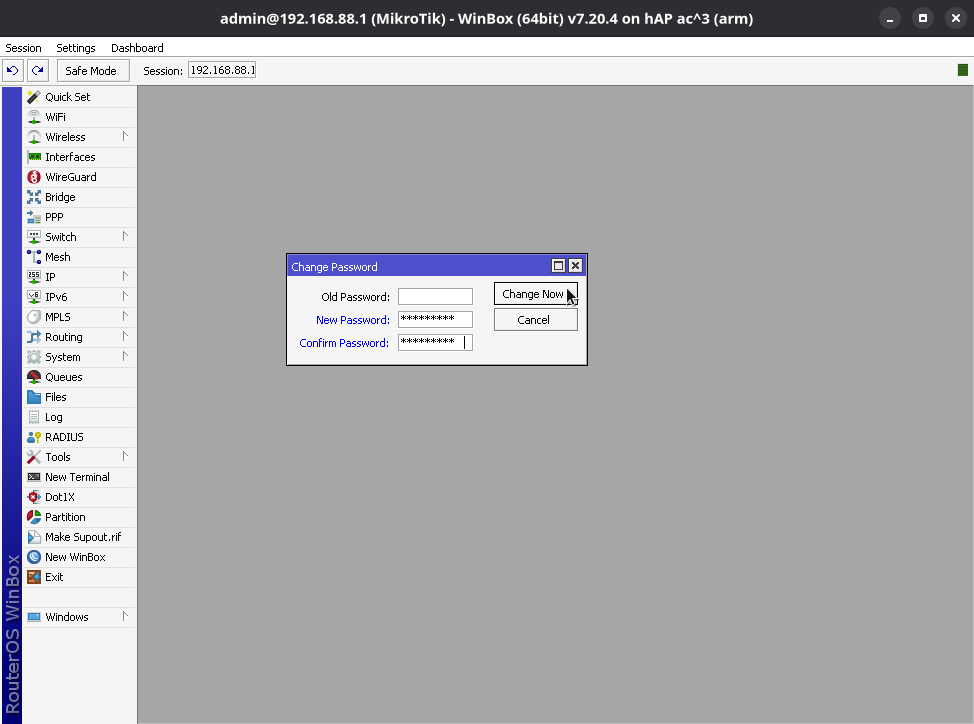
Em seguida, ele pede para mudar a senha. Digite e confirme a nova senha nos dois campos de baixo e clique em Change Now:
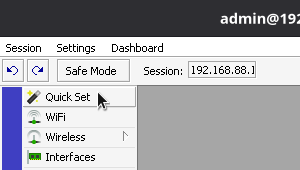
De certo, você não vai querer manter sua rede Wi-Fi aberta e sem senha. Para fazer as configurações básicas do MikroTik, use o conhecido botão Quick Set:
Continue pelo primeiro tutorial: